آموزش نصب وردپرس در سیپنل با Softaculous و روش دستی
- Ali Ghanimatiنویسنده
- آخرین بهروزرسانی
- ۵ دقیقهزمان مطالعه
- ۲۴۳بازدید
- Ali Ghanimati
- آخرین بهروزرسانی:
- ۵ دقیقه مطالعه
- ۲۴۳ بازدید
دامنه روی صفحه پیشفرض هاست باز میشود و قرار است وردپرس در همان نشانی نصب شود. اول در cPanel از Domains مقدار Document Root دامنه را بردارید. همین مسیر تعیین میکند فایلهای وردپرس باید کجا باشند و آیا از قبل سایتی در آن وجود دارد.
در سیپنل، Softaculous در صورت فعال بودن میتواند بارگذاری فایلها و ساخت دیتابیس را انجام دهد. نصب دستی هم وقتی به نام دیتابیس، پوشه نصب یا تنظیم اولیه کنترل بیشتری میخواهید، مسیر قابل استفادهای است. در هر روش، یک اشتباه در انتخاب دامنه یا پوشه میتواند وردپرس را در نشانی دیگری نصب کند.
اگر میخواهید صفحه اصلی سایت روی example.com باشد، باید پوشه اصلی همان دامنه را پیدا کنید. نصب در پوشه blog معمولاً سایت را در example.com/blog/ قرار میدهد. اگر مقصد از قبل سایت یا فایل مهم دارد، برای آزمایش از پوشه یا زیردامنه جدا و نسخه پشتیبان استفاده کنید.
پیشنیازهای نصب
در Domains، دامنه و Document Root آن را بررسی کنید. اتصال DNS و اعتبار HTTPS را برای همان دامنه بسنجید. نسخه PHP و دیتابیس را با نیازمندیهای وردپرس مقایسه کنید.
پوشه و نشانی نصب را پیش از کلیک روی Install چک کنید
- از ناحیه کاربری میزبان سرویس این دامنه را انتخاب کنید و وارد cPanel شوید. در
Domains، نام دقیق دامنه و پوشه مقصد را کنار هم یادداشت کنید. درFile Managerپوشه را باز کنید. اگر فایلهای یک سایت قبلی، مثلاwp-config.phpیاindex.phpمیبینید، اول درباره انتقال یا پشتیبانگیری تصمیم بگیرید. - برای نصب روی
https://example.com، در انتخاب نشانی نصب باید دامنهexample.comو پوشه خالی باشد. برای نصب آزمایشی رویhttps://example.com/test، مقدارtestرا تنظیم کنید. مقدار پیشفرضwpیک مسیر زیرپوشه میسازد. - پیش از انتخاب
https://خود دامنه را با HTTPS باز کنید. اگر مرورگر اخطار گواهی میدهد، از راهنمای SSL در سیپنل استفاده کنید و بعد نشانی نصب را تعیین کنید.
نصب خودکار با Softaculous
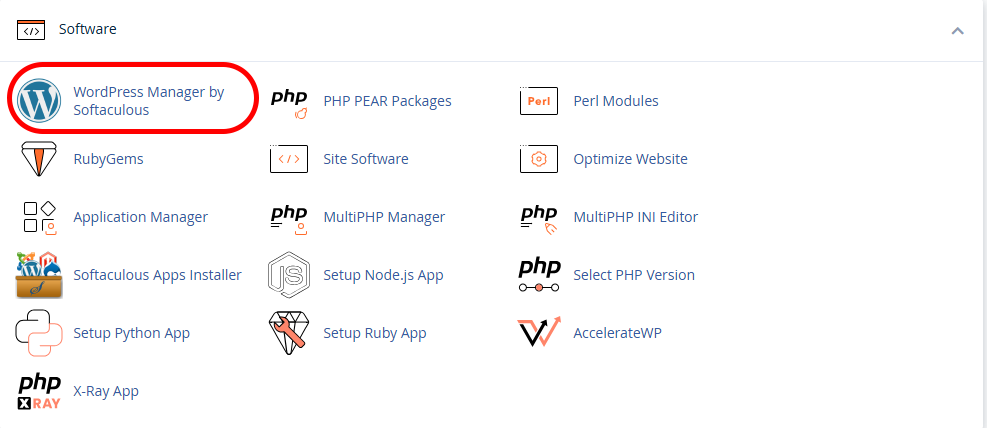
- در سیپنل، Softaculous Apps Installer یا WordPress Manager by Softaculous را باز کنید و وردپرس را برای نصب انتخاب کنید.
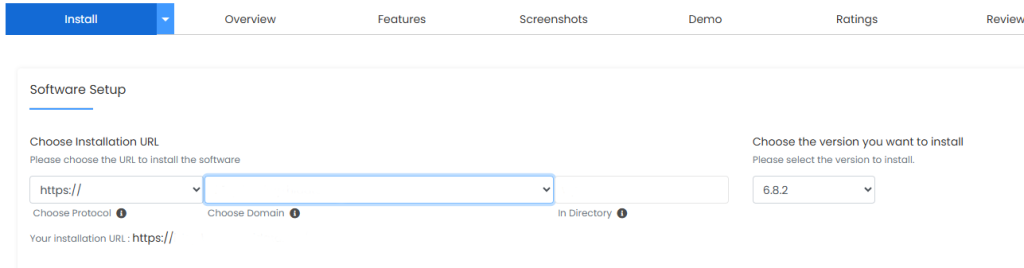
- دامنه و پروتکل درست را انتخاب کنید. برای نصب در ریشه دامنه، کادر In Directory را خالی بگذارید.
- نام سایت، ایمیل مدیر و رمز یکتا را وارد کنید. پس از نصب، نشانی عمومی و لینک ورود مدیر را از نتیجه نصب باز کنید. راهنمای نصب Softaculous.
نصب دستی وردپرس
- فایل فشرده را از وبسایت رسمی وردپرس بگیرید. در File Manager آن را در مقصد باز کنید و بررسی کنید فایل
wp-login.phpو پوشهwp-adminمستقیماً در مسیر نصب خواستهشده باشند. - از ابزار دیتابیس سیپنل یک دیتابیس و کاربر جدا بسازید و دسترسی لازم همان دیتابیس را به کاربر بدهید. نام واقعی دیتابیس و کاربر را با پیشوند حساب یادداشت کنید. نشانی میزبان دیتابیس را از میزبان بگیرید.
- نشانی سایت را باز کنید، اطلاعات دیتابیس را به نصبکننده بدهید و حساب مدیر را ایجاد کنید. اگر نصبکننده فایل پیکربندی را نمیسازد، دستور روی صفحه را برای ساخت
wp-config.phpدنبال کنید. راهنمای نصب دستی وردپرس.
برگه نصب دستی را باز کنید و اطلاعات دیتابیس را بخوانید
اگر فایل ZIP را در File Manager استخراج کردید، پوشه wordpress را باز کنید. برای نصب در ریشه دامنه، محتویات آن باید در مسیر Document Root باشد. وجود wp-admin، wp-content و wp-includes را در مسیر نهایی تایید کنید.
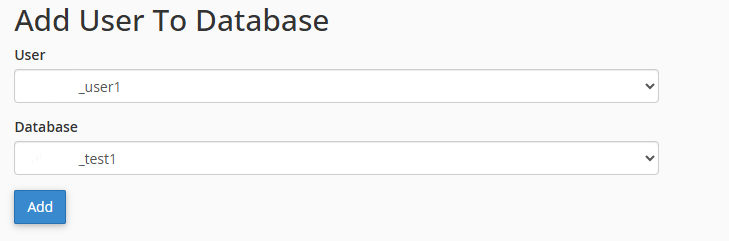
در Manage My Databases یا MySQL Databases نام کامل دیتابیس و نام کامل کاربر را که ممکن است پیشوند حساب داشته باشند یادداشت کنید. کاربر را به همان دیتابیس اضافه کنید. آدرس سرور دیتابیس را از میزبان بگیرید. سپس نشانی سایت را باز کنید و در نصب وردپرس، فیلدهای Database Name، Username، Password و Database Host را پر کنید. اگر پیام اتصال به دیتابیس آمد، اول نام کامل کاربر و مجوز اتصال به همان دیتابیس را چک کنید.
اگر نصبکننده روی صفحه دیتابیس متوقف شد
Error establishing a database connection. یک بار نام کامل دیتابیس و کاربر، آدرس میزبان و مجوز همان کاربر را چک کنید. خطا لزوماً به خراب بودن فایل ZIP مربوط نیست.- صفحه نصب از نشانی
/wordpress/باز میشود. در File Manager بررسی کنید فایلها یک سطح پایینتر از پوشه مقصد نمانده باشند. اگر از قبل سایت وجود دارد، فایلها را روی آن جابهجا نکنید. - وقتی پیشخوان باز میشود اما دامنه به جای دیگری میرود، نشانی نصب را از تنظیمات عمومی بخوانید و مقصد گواهی و DNS را با همان نام تطبیق دهید.
پس از راهاندازی اولیه، نام مدیر، ایمیل بازیابی و محل پشتیبان فایل و دیتابیس را در محل امن ثبت کنید. اگر نصب روی زیردامنه تست است، قبل از عمومی کردن، نسخه مقصد را با یک نوشته و یک تصویر بررسی کنید.
نصب را بررسی کنید
صفحه اصلی و /wp-admin/ را با HTTPS باز کنید. در پیشخوان، زبان، منطقه زمانی، امکان بهروزرسانی و تنظیم پیوندهای یکتا را بررسی کنید. برای سایت تازه یک نسخه پشتیبان اولیه تهیه کنید تا نقطه بازگشت مشخص باشد.
یک نوشته آزمایشی و تصویر کوچک اضافه کنید. در پنجره ناشناس نشانی نوشته را باز کنید و ببینید لینک از همان دامنه و مسیر تنظیمشده استفاده میکند. اگر پیشخوان باز است ولی نوشته ۴۰۴ میدهد، تنظیم پیوندهای یکتای وردپرس را بررسی کنید. ترتیب ساخت دیتابیس، انتقال فایلها و اجرای نصب در مستند نصب وردپرس آمده است.