خروج وردپرس از حالت تعمیر
- A. Mounesiنویسنده
- تاریخ انتشار
- ۵ دقیقهزمان مطالعه
- A. Mounesi
- تاریخ انتشار:
- ۵ دقیقه مطالعه
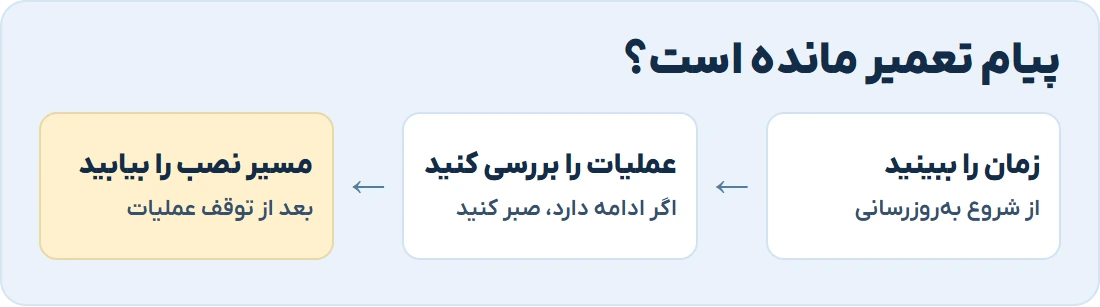
افزونهای را بهروز میکنید و سایت پیام «به دلیل انجام عملیات نگهداری زمانبندیشده، برای مدت کوتاهی در دسترس نیست» نشان میدهد. اول همان صفحه و نشانی ورود به پیشخوان را در یک پنجرهٔ خصوصی باز کنید و ببینید آخرین بهروزرسانی هنوز در حال اجراست یا قطع شده است.
وردپرس هنگام بهروزرسانی، حالت تعمیر را موقتاً فعال میکند تا بازدیدکننده درخواستش را وسط جایگزینی فایلها نفرستد. فایل پنهان .maintenance در پوشهٔ نصب این وضعیت را ثبت میکند. هسته معمولاً زمان ثبتشده در فایل را پس از حدود ۱۰ دقیقه نادیده میگیرد. اگر پیام تازه است و عملیات ادامه دارد، صبر کنید و دوباره بررسی کنید.
پیام خود وردپرس را از صفحهٔ تعمیر میزبان تشخیص دهید
- صفحهٔ اصلی، یک نوشته و مسیر
/wp-admin/را روی همان دامنه باز کنید. اگر وردپرس در پوشهای مثل/shop/نصب است، مسیر پیشخوان/shop/wp-admin/میشود. زمان آخرین بهروزرسانی و متن پیام را یادداشت کنید. - اگر فقط یک صفحه پیام قدیمی دارد، همان صفحه را بدون نشست ورود و از اینترنت دیگری باز کنید. اگر پیام فقط برای بعضی بازدیدها باقی مانده، کش سایت یا CDN میتواند نسخهٔ قدیمی صفحه را نگه داشته باشد.
- اگر صفحه لوگو یا پیام سفارشی دارد، از همکار یا میزبان بپرسید آیا حالت تعمیر را از افزونه یا پنل میزبانی روشن کردهاند. اگر پیام معمول وردپرس را روی چند مسیر میبینید و عملیات تمام یا متوقف شده، فایل موقت نصب را بررسی کنید. برای خطای ۵۰۳ بدون پیام تعمیر، راهنمای عیبیابی خطای ۵۰۳ را دنبال کنید.
نصب درست را در سیپنل پیدا کنید
- وارد ناحیهٔ کاربری شرکت میزبان شوید. در فهرست سرویسها، هاست دامنهٔ مشکلدار را باز کنید و روی ورود به سیپنل بزنید. اگر نشانی پنل را پیدا نمیکنید، از راهنمای ورود به سیپنل کمک بگیرید.
- در رابط کلاسیک سیپنل از صفحهٔ
Domains، ستونDocument Rootدامنه را بخوانید. این ستون پوشهای را نشان میدهد که فایلهای همان دامنه از آن سرو میشوند. روی مسیر بزنید یاFiles → File Managerرا باز کنید و به آن پوشه بروید. اگر نصب در زیرپوشه است، آن زیرپوشه را هم باز کنید. وجود همزمانwp-adminوwp-includesنشانهٔ پوشهٔ نصب است. - در
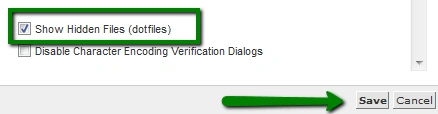
File Manager، بالای صفحهSettingsرا بزنید،Show Hidden Files (dotfiles)را فعال کنید وSaveرا بزنید. در قالب جدیدMeridian، مدیریت فایل زیرFiles → File Managerقرار دارد. اگر گزینهها فرق دارند، در صورت نمایش ازClassic cPanel Themeبرای دنبال کردن مسیر تصویر استفاده کنید.
فایل موقت را کنار بگذارید
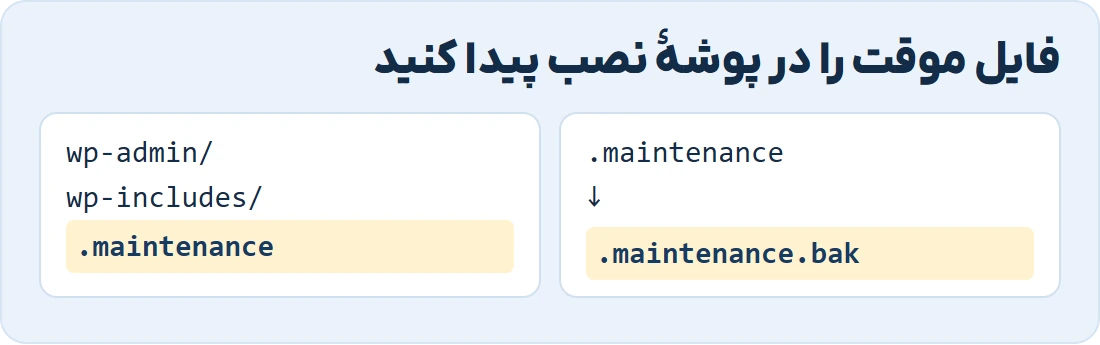
- اگر پایان یا توقف بهروزرسانی را تایید کردهاید و فایل
.maintenanceدر پوشهٔ درست هست، آن را انتخاب کنید وRenameرا بزنید. نام را به.maintenance.bakتغییر دهید. وردپرس نام اصلی را میخواند و تغییر نام، فایل را برای بررسی نگه میدارد. فایلهای.htaccess،wp-config.phpوwp-content/maintenance.phpرا دست نزنید. - اگر فایل نیست، ابتدا مسیر نصب و نمایش فایلهای پنهان را دوباره بررسی کنید. سپس تنظیم حالت تعمیر یا Coming Soon همان افزونه یا پنل را بررسی کنید. اگر فایل را تغییر نام دادید و دوباره ساخته شد، زمان ایجاد دوباره را ثبت کنید و از میزبان بخواهید بهروزرسانی زمانبندیشده یا پردازش در حال اجرا را بررسی کند.
مسیر خط فرمان برای مدیر هاست
در Terminal سیپنل یا نشست SSH همین هاست، اگر WP-CLI در دسترس است، فرمانهای زیر را اجرا کنید. مسیر پس از cd را با مسیر واقعی نصب عوض کنید. فرمان دوم باید نشانی همان سایت را نشان دهد. فرمان سوم وضعیت حالت تعمیر هسته را نشان میدهد.
cd /home/ACCOUNT/public_html
wp option get home
wp maintenance-mode status
اگر نشانی درست است، بهروزرسانی متوقف شده و پیام Maintenance mode is active. میبینید، در همان پوشه فرمان زیر را اجرا کنید. پیام موفقیت یعنی حالت تعمیر هسته غیرفعال شده است. اگر وضعیت غیرفعال است ولی صفحهٔ تعمیر را میبینید، تنظیم افزونه، پنل و کش را بررسی کنید.
wp maintenance-mode deactivateبازگشت سایت و کامل شدن بهروزرسانی را بررسی کنید
- همان صفحهٔ ناموفق و صفحهٔ اصلی را در پنجرهٔ خصوصی دوباره باز کنید. اگر فقط نسخهٔ کششده باقی است، کش همان نشانیها را در ابزار کش سایت یا CDN پاک کنید و با اینترنت دیگری دوباره امتحان کنید.
- وارد پیشخوان شوید و در
پیشخوان ← بهروزرسانیهاو فهرست افزونهها یا قالبها، نسخهٔ جزء درگیر را بررسی کنید. اگر نصب ناقص مانده، قبل از اجرای دوباره، نسخهٔ پشتیبان قابل بازگردانی را تایید کنید. همان جزء را جداگانه و ابتدا در محیط آزمایشی بهروز کنید. سپس صفحهٔ درگیر و یک کار مهم، مثل بازکردن فرم تماس، را آزمایش کنید. - اگر مشکل باقی است، دامنه، مسیر نصب، زمان شروع با منطقهٔ زمانی، نام و نسخهٔ جزء در حال بهروزرسانی، متن پیام و نتیجهٔ بررسی فایل را برای میزبان بفرستید. اگر خطا بعد از خروج از تعمیر تغییر کرد، متن پیام تازه را هم بفرستید.