رفع خطای ۴۰۳ در وردپرس و هاست
- A. Mounesiنویسنده
- تاریخ انتشار
- ۹ دقیقهزمان مطالعه
- ۲بازدید
- A. Mounesi
- تاریخ انتشار:
- ۹ دقیقه مطالعه
- ۲ بازدید
روی «بهروزرسانی» یک نوشته میزنید و وردپرس خطا میدهد. صفحهی اصلی را در تب دیگری باز میکنید و میبینید سالم است. در این مثال لازم نیست سراغ همهی فایلهای سایت بروید. اول باید بفهمید خود صفحهی ویرایش مشکل دارد یا فقط همان درخواست ذخیره رد شده است.
۴۰۳ یا Forbidden یعنی سایت یا یکی از ابزارهای امنیتی جلوی انجام درخواست را گرفته است. اگر صفحه عمداً مخصوص مدیران است، دیدن این پیام برای کاربر عادی میتواند طبیعی باشد. برای صفحهی عمومی، فایل یا عملی که باید در دسترس باشد، مراحل زیر را از همان جایی شروع کنید که خطا را دیدید.
اول معلوم کنید دقیقاً چه چیزی خطا میدهد
- کل سایت خطا میدهد. صفحهی اصلی و یک صفحهی داخلی را در پنجرهی ناشناس امتحان کنید. اگر هر دو بعد از انتقال هاست ۴۰۳ میدهند، به بخش «پوشهی سایت را در سیپنل پیدا کنید» بروید.
- پیشخوان باز میشود ولی ذخیره یا آپلود خطا دارد. تب Network را طبق بخش بعد باز کنید و فقط یک بار همان دکمه را بزنید.
- فقط یک فایل، عکس یا یک پوشه باز نمیشود. نشانی خود فایل را در تب تازه باز کنید و آن را با یک فایل سالم در همان پوشه مقایسه کنید.
- خطا فقط در یک حساب یا شبکه دیده میشود. قبل از تغییر تنظیمات، همان کار را با یک حساب همسطح یا از اینترنت گوشی امتحان کنید. اگر مشکل فقط برای یک نقش وردپرس است، دسترسی همان نقش را بررسی کنید.
از داخل کروم نشانی دقیق خطا را پیدا کنید
فرض کنید در ویرایش نوشته، دکمهی «بهروزرسانی» کار نمیکند. اینطور ببینید کدام درخواست خطا میدهد.
- در همان صفحه از منوی سهنقطهی کروم به More tools → Developer tools بروید. در ویندوز میتوانید F12 یا Ctrl + Shift + I را هم بزنید.
- در نوار بالای ابزار، روی Network بزنید. اگر تب را نمیبینید، روی علامت » کنار نام تبها کلیک کنید.
- اگر قرار است با کلیک صفحه عوض شود، Preserve log را تیک بزنید تا فهرست پاک نشود. حالا یک بار به صفحهی وردپرس برگردید و همان دکمهای را که خطا میدهد بزنید.
- در کادر Filter بنویسید
status-code:403. اگر چیزی پیدا نشد، فیلتر را پاک کنید و عدد ستون Status را ببینید. ممکن است خطایی که وردپرس نشان داده به درخواست دیگری با کد متفاوت مربوط باشد. - روی ردیف خطادار کلیک کنید. در Headers → General، مقدارهای Request URL، Request Method و Status Code را بخوانید. ساعت تقریبی را هم یادداشت کنید.
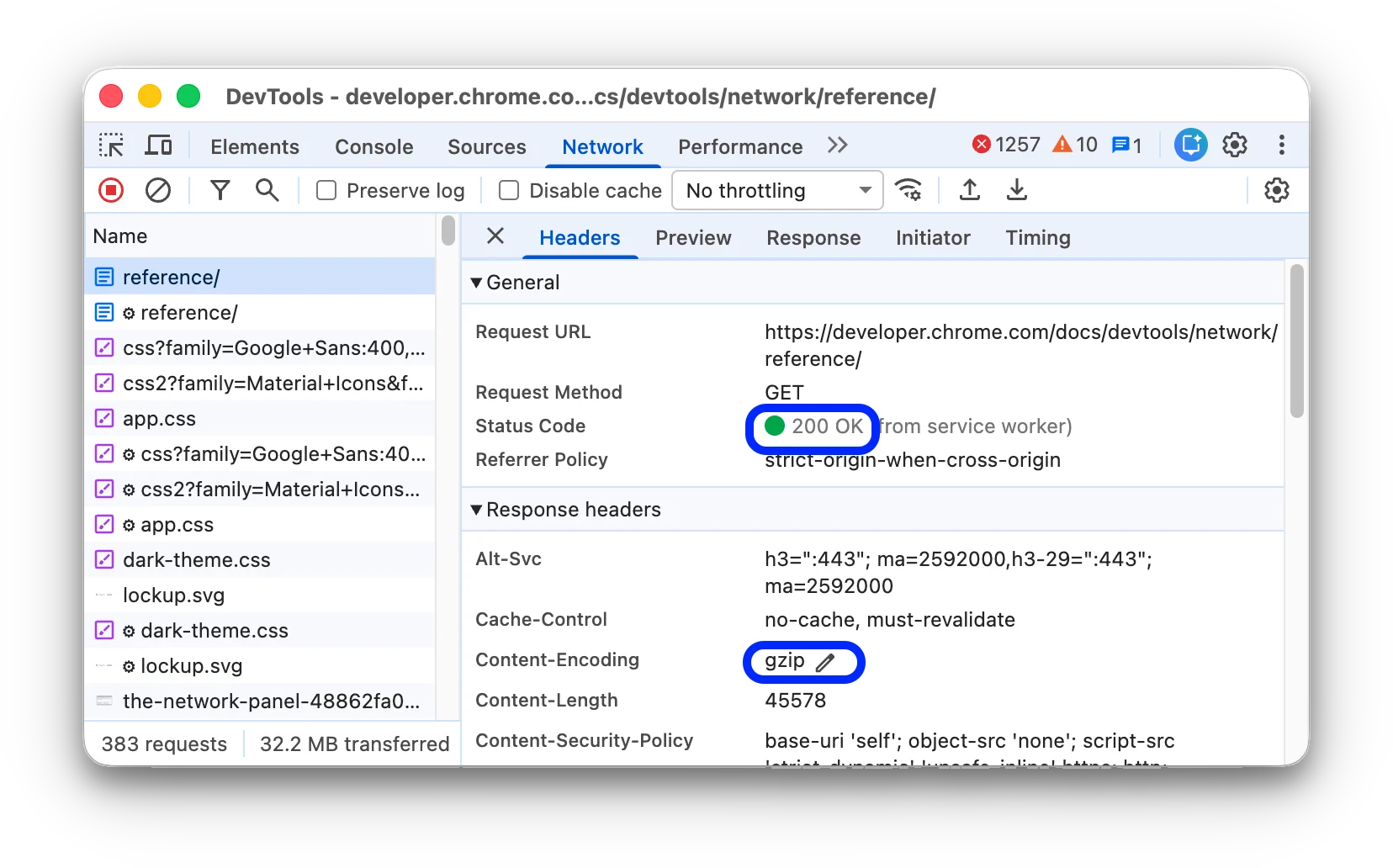
مثلاً اگر آدرس درخواست زیر /wp-json/ است، یعنی وردپرس برای ذخیره با بخش دیگری از سایت ارتباط گرفته است. این آدرس را همراه ساعت خطا برای بررسی لاگ نگه دارید. اگر زیر Response Headers مقدار CF-Ray وجود دارد، خود شناسه را هم بردارید. همین چند مورد برای شروع کافی است. کوکیها، محتوای فرم و اطلاعات ورود را کپی نکنید.
از پنل هاست وارد سیپنل شوید و گزارش را بخوانید
- وارد حسابی شوید که هاست را از آن خریدهاید. در فهرست سرویسها هاست مربوط به همین دامنه را باز کنید و دکمهای مانند ورود به cPanel را بزنید. اگر دکمه را پیدا نمیکنید، لینک امن سیپنل را از ایمیل خوشامدگویی هاست بردارید. مسیرهای ورود را در راهنمای ورود به سیپنل هم آوردهایم.
- بعد از ورود، در صفحهی Tools و کادر Search Tools بنویسید
Errors. در گروه Metrics روی Errors بزنید. - گزارش را باز نگه دارید. در تب سایت همان خطا را یک بار تکرار کنید و بلافاصله گزارش را دوباره بارگذاری کنید.
- از آخرین خطها دنبال همان ساعت، نام فایل یا نشانی درخواست بگردید. نام و شکل ساعت ممکن است با ساعت دستگاه فرق داشته باشد. اگر دنبال مسیر میگردید، Ctrl + F را بزنید و بخش کوتاهی از نام فایل را بنویسید.
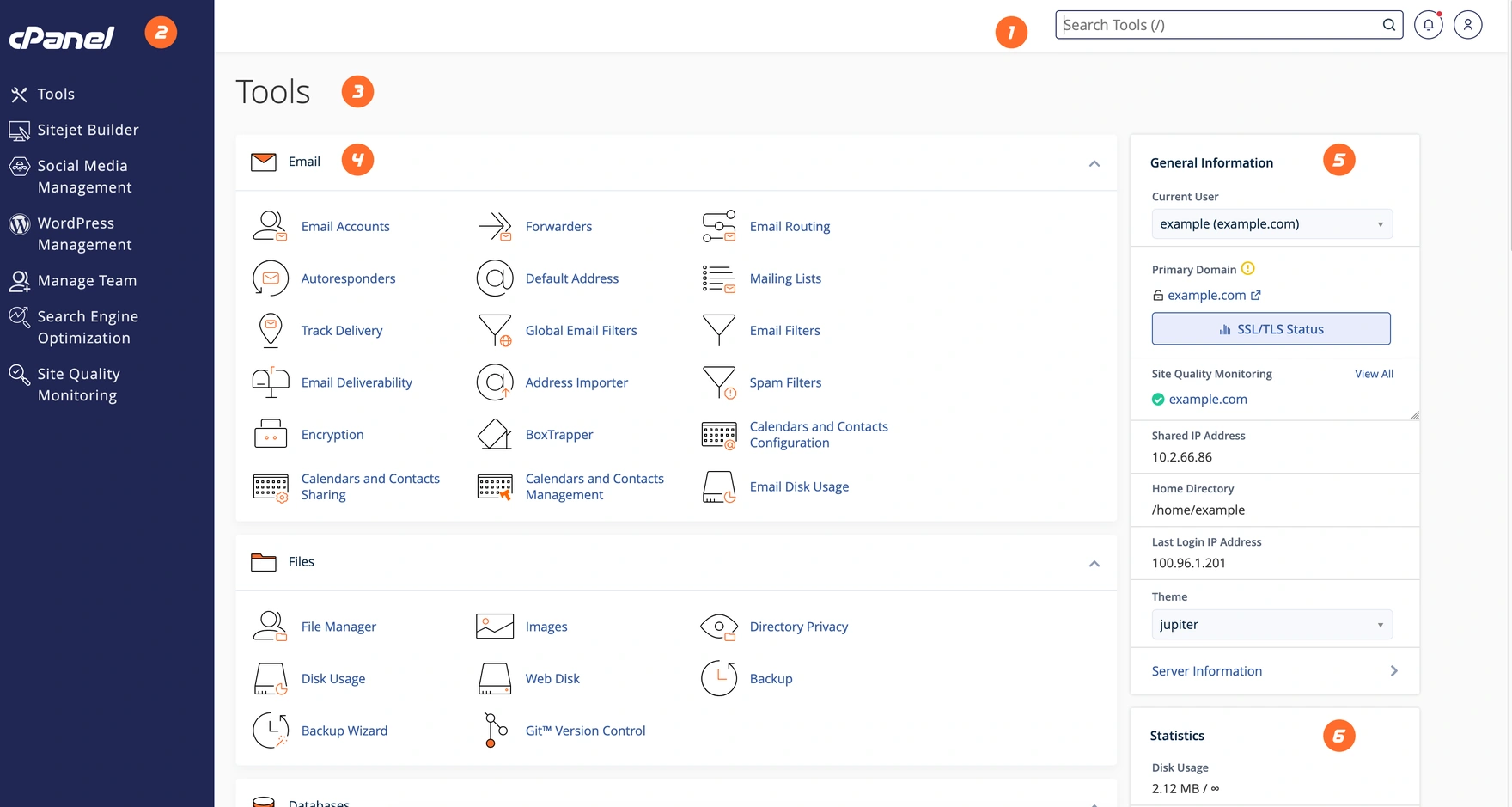
این چند نمونه نشان میدهند بعد از خواندن گزارش سراغ چه چیزی بروید.
| چیزی که در گزارش میبینید | قدم بعدی |
|---|---|
Permission denied همراه با مسیر یک فایل | همان فایل و پوشهی بالای آن را در File Manager پیدا کنید. |
client denied by server configuration | فایل .htaccess یا قانون دسترسی همین مسیر را بررسی کنید. |
ModSecurity همراه با شناسهی قانون | ساعت، مسیر و شناسه را برای پشتیبانی هاست بفرستید. |
| خط تازهای مربوط به درخواست نمیبینید | به Tools برگردید و وجود Raw Access را بررسی کنید. اگر ابزار یا گزارش مربوط در دسترس نیست، از پشتیبانی بخواهید لاگ همان ساعت را ببیند. |
در Metrics → Raw Access، اگر گزارش برای حساب شما فعال باشد، دامنه را انتخاب کنید و فایل فشردهی گزارش را بگیرید. بعد از بازکردن فایل، مسیر درخواست را همراه عدد 403 جستوجو کنید. گزارش Errors معمولاً برای فهمیدن علت مناسبتر است و Raw Access کمک میکند ببینید آیا درخواست در هاست ثبت شده است.
پوشهی سایت را در سیپنل پیدا کنید
فرض کنید مشکل درست بعد از انتقال سایت شروع شده و حتی صفحهی اصلی باز نمیشود.
- در Search Tools سیپنل بنویسید
Domainsو ابزار Domains را از گروه Domains باز کنید. - ردیف دامنهی خراب را پیدا کنید. ستون Document Root نشان میدهد سرور فایلهای سایت را از کدام پوشه میخواند. برای دامنهی اصلی ممکن است
public_htmlباشد. دامنهی دوم ممکن است پوشهی دیگری داشته باشد. - از صفحهی Tools به Files → File Manager بروید. از ستون سمت چپ همان پوشه را باز کنید. در یک وردپرس معمولی باید فایل
index.phpو پوشههایی مثلwp-adminوwp-contentرا ببینید. - اگر داخل پوشه فقط یک زیرپوشه یا فایل بکاپ میبینید، مسیر را با دستورالعمل انتقال و بکاپ مقایسه کنید. ممکن است فایلها هنوز استخراج نشده باشند یا داخل پوشهی دیگری رفته باشند. پیش از جابهجایی، مطمئن شوید پوشهی فعلی متعلق به دامنهی دیگری نیست.
اگر گزارش به مجوز یک فایل اشاره میکند
- در File Manager روی همان فایل یا پوشه یک بار کلیک کنید. ستون Permissions را بخوانید یا از نوار ابزار روی Permissions بزنید.
- مقدار را با یک فایل یا پوشهی سالم از همان نوع مقایسه کنید. روی بسیاری از هاستهای لینوکس مقدار رایج فایل عادی ۰۶۴۴ و پوشه ۰۷۵۵ است. سیاست هاست یا فایل حساسی مثل
wp-config.phpمیتواند مقدار دیگری بخواهد. - اگر از پشتیبانی یا از یک نسخهی سالم میدانید مقدار درست چیست، فقط همان مورد را تغییر دهید و با Change Permissions ذخیره کنید. بلافاصله نشانی خراب را دوباره باز کنید. اگر با وجود مجوز درست گزارش هنوز
Permission deniedمیدهد، از پشتیبانی بخواهید مالکیت فایل و پوشههای بالادست را بررسی کند.
اگر لاگ شما را به htaccess رساند
در File Manager، بالا سمت راست Settings را بزنید. گزینهی Show Hidden Files (dotfiles) را تیک بزنید و Save کنید. حالا .htaccess را در پوشهی سایت پیدا کنید. قبل از ویرایش، فایل را انتخاب کنید و با Download یک نسخه بردارید.
اگر خودتان بهتازگی قانون محدودیت دسترسی اضافه کردهاید و خطا بعد از همان تغییر شروع شده، همان تغییر را از روی نسخهی قبلی برگردانید و همان نشانی را دوباره امتحان کنید. اگر فقط قواعد پیوندهای وردپرس بههم خوردهاند، از پیشخوان به تنظیمات → پیوندهای یکتا بروید و بدون تغییر ساختار فعلی روی ذخیرهی تغییرات بزنید. اگر سایت چندسایته است یا قوانین سفارشی دارید، اول نسخهی سالم فایل را نگه دارید. راهنمای فایل htaccess وردپرس شکل فایل و روش ویرایش را توضیح میدهد.
اگر وبسرور شما فقط Nginx است، از گزارش همان دامنه شروع کنید. مسیر فایل تنظیمات به نحوهی نصب بستگی دارد. راهنمای نصب و بررسی Nginx در اوبونتو برای کسی است که به سرور خودش دسترسی دارد.
اگر ۴۰۳ فقط موقع ذخیره یا آپلود رخ میدهد
- کاربر عادی خطا میبیند و مدیر همان کار را انجام میدهد. در پیشخوان از کاربران → همهی کاربران نقش حساب را ببینید. برای مثال، آزمودن ویرایش نوشتهی خود کاربر و نوشتهی کاربر دیگر کمک میکند بفهمید محدودیت از نقش است یا نه.
- مشکل بعد از نصب یک افزونهی امنیتی شروع شده است. در پیشخوان از افزونهها → افزونههای نصبشده نام افزونه را پیدا کنید. اگر آن افزونه بخش رویدادها دارد، ساعت و مسیر درخواست را در همان بخش جستوجو کنید. روی نسخهی آزمایشی میتوانید همان افزونه را موقتاً غیرفعال و تست کنید و بعد دوباره فعالش کنید.
- در گزارش ModSecurity نام یک قانون آمده است. نشانی دقیق، ساعت، روش درخواست و شناسهی قانون را به پشتیبانی بدهید. درخواست کنید همان رویداد را بررسی کنند تا فایروال روی بقیهی سایت فعال بماند.
- صفحهی خطا نشان Cloudflare دارد. وارد داشبورد Cloudflare شوید و از Domains دامنه را انتخاب کنید. در منوی آن به Security → Analytics بروید و تب Events را باز کنید. اگر پنل قدیمی دارید، ممکن است Events مستقیم زیر Security باشد. بازهی زمانی را نزدیک به لحظهی خطا بگذارید و اگر شناسهی Ray را برداشتهاید، با آن تطبیق دهید. اگر رویداد پیدا نشد، گزارش هاست را هم بررسی کنید. ممکن است آن درخواست در نمونهی رویدادهای نمایشدادهشده نیامده باشد. مستندات خطای ۴۰۳ Cloudflare
نتیجه را با همان کار قبلی امتحان کنید
اگر مشکل هنگام ذخیرهی یک نوشته بود، همان نوشته را با همان نقش کاربری دوباره ذخیره کنید. اگر مشکل فقط بازکردن یک عکس بود، خود URL عکس را تازهسازی کنید. بعد یک صفحهی عمومی را باز کنید و اگر دسترسی یک مسیر عمداً محدود بوده، بررسی کنید که محدودیت آن برقرار است.
اگر مشکل پابرجاست، این گزارش کوتاه به پشتیبانی کمک میکند سریعتر نقطهی شروع را پیدا کند. میتوانید همین ساختار را برای سایت خودتان پر کنید.
صفحهی اصلی باز میشود. هنگام ذخیرهی نوشته در پیشخوان، درخواست POST به مسیر نمونهی
/wp-json/wp/v2/posts/123ساعت ۱۴:۲۰ به وقت ایران پاسخ ۴۰۳ میدهد. خط مربوط در گزارش Errors پیدا نشد. لطفاً گزارش درخواست و رویدادهای فایروال این زمان را بررسی کنید.
پرسشهای متداول
اگر پاک کردن کش کمک نکرد، از کجا ادامه بدهم؟
دوباره همان درخواست را در Network ببینید. اگر درخواست تازه هم ۴۰۳ دارد، URL و ساعتش را با گزارش هاست یا فایروال تطبیق دهید.
اگر گزینهی Errors را در سیپنل ندارم، چه کار کنم؟
کادر Search Tools را امتحان کنید. اگر ابزار برای حساب شما فعال نیست، نشانی خطادار و ساعت را برای پشتیبانی بفرستید و درخواست کنید گزارش وبسرور یا WAF را بررسی کنند.