Как установить WordPress в cPanel через Softaculous или вручную
- Ali GhanimatiАвтор
- Обновлено
- 1 минутаВремя чтения
- 245Просмотры
- Ali Ghanimati
- Обновлено:
- 1 мин чтения
- 245 просмотров
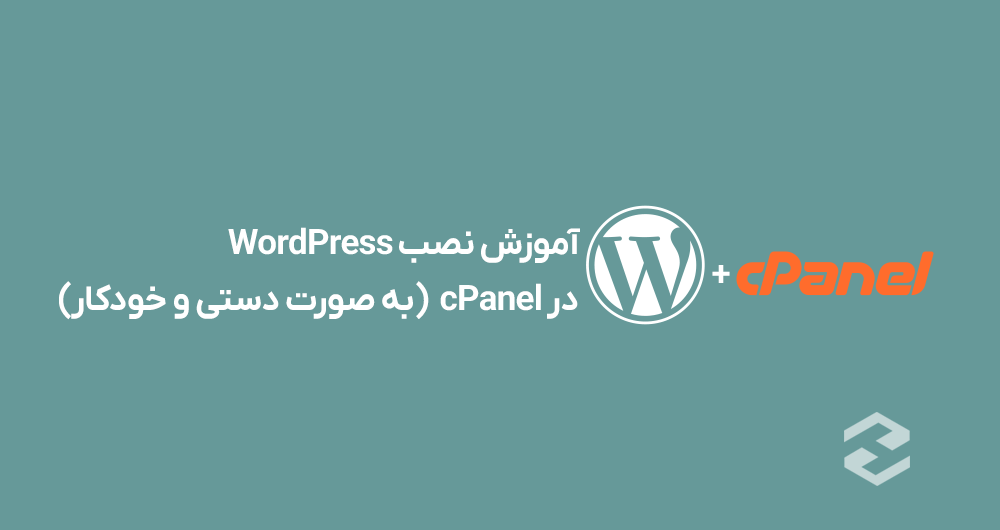
В cPanel можно установить WordPress из готового установщика или подготовить всё самостоятельно. Softaculous создаёт файлы и базу. При ручной установке вы сами выбираете каталог, базу и пользователя.
Для обоих способов нужен домен, направленный на аккаунт, действующий HTTPS и сервер, отвечающий требованиям WordPress. Если в папке назначения уже есть сайт, сначала проверьте и скопируйте его.
Установка через Softaculous
- Откройте Softaculous Apps Installer, найдите WordPress и запустите установку.
- Выберите HTTPS и нужный домен. Для установки в корень оставьте поле каталога пустым. Для отдельного подраздела укажите, например,
blog. - Введите название сайта, уникальное имя администратора, надёжный пароль и рабочий адрес почты. Проверьте список дополнительных плагинов и начните установку.
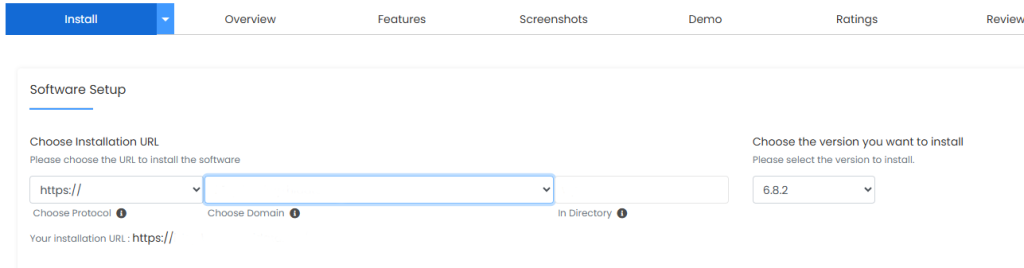
Руководство Softaculous по установке WordPress.
Ручная установка WordPress
- Скачайте WordPress и распакуйте файлы в нужный корневой каталог.
- В cPanel создайте базу и отдельного пользователя. Назначьте ему необходимые права. Запишите полные имена базы и пользователя с префиксами, а также адрес сервера БД.
- Откройте сайт по HTTPS и введите данные базы. Можно также подготовить
wp-config.phpпо инструкции WordPress. В завершение создайте учётную запись администратора.
Проверка установки
Откройте главную страницу и /wp-admin/ вашей установки. Опубликуйте пробную страницу и проверьте постоянную ссылку, медиафайлы и вход по HTTPS. Удалите пробные материалы и настройте резервное копирование.