بازیابی رمز وردپرس وقتی ایمیل بازیابی نمیرسد
- A. Mounesiنویسنده
- آخرین بهروزرسانی
- ۵ دقیقهزمان مطالعه
- ۲بازدید
- A. Mounesi
- آخرین بهروزرسانی:
- ۵ دقیقه مطالعه
- ۲ بازدید
برای انتشار یک نوشته وارد وردپرس میشوید، رمز را به یاد نمیآورید و ایمیل بازیابی هم نمیرسد. اول ببینید پیشخوان روی گوشی یا مرورگر دیگری هنوز باز است یا نه. اگر باز است، همان نشست را تا آزمایش رمز تازه نگه دارید. اگر نشست باز ندارید، از صفحهی ورود سراغ ایمیل همان حساب بروید.
نشست همان ورود فعالی است که مرورگر هنوز به خاطر دارد. ایمیل حساب هم نشانی ثبتشده در شناسنامهی همان کاربر وردپرس است. ایمیل صورتحساب هاست یا ایمیل عمومی سایت ممکن است با آن فرق کند.
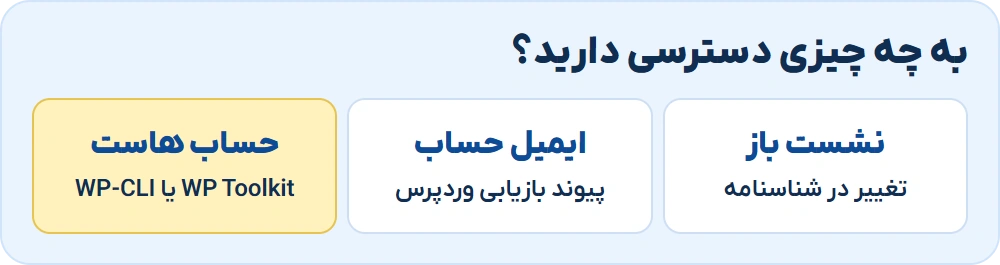
اگر پیشخوان هنوز در یک مرورگر باز است
- همان مرورگر را باز کنید. از منوی پیشخوان به کاربران ← شناسنامه بروید. در پیشخوان انگلیسی مسیر Users → Profile است.
- در بخش مدیریت حساب دکمهی تنظیم رمز تازه را پیدا کنید. در نسخهی انگلیسی ممکن است Set New Password یا در مستندات Generate Password را ببینید. رمز قوی را در مدیر رمز نگه دارید و پایین صفحه بهروزرسانی شناسنامه (Update Profile) را بزنید.
- اگر نشست شما بسته شده ولی مدیر مجاز دیگری به پیشخوان دسترسی دارد، از او بخواهید در کاربران ← همهی کاربران حساب شما را باز و رمز همان کاربر را تغییر دهد. ورود را در پنجرهی خصوصی امتحان کنید تا نتیجه به نشست قبلی وابسته نباشد.
درخواست بازیابی را از صفحهی ورود بفرستید
- نشانی ورود همیشگی سایت را باز کنید. برای وردپرس با مسیر پیشفرض، به انتهای نشانی نصب
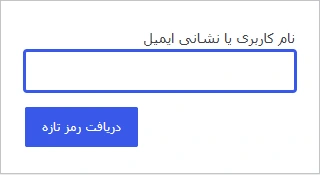
/wp-login.phpاضافه کنید. اگر وردپرس در زیرپوشه نصب شده، مثل example.com/shop، مسیر کامل میشودexample.com/shop/wp-login.php. - روی رمز عبورتان را گم کردهاید؟ (Lost your password?) بزنید. در فیلد نام کاربری یا نشانی ایمیل یکی از مشخصات همان حساب را وارد کنید و دریافت رمز تازه (Get New Password) را بزنید.
- صندوق ورودی و پوشهی هرزنامه را باز کنید. اگر چند ایمیل بازیابی دارید، پیوند آخرین درخواست را از صندوق خودتان باز کنید و رمز تازهای بسازید. اگر پیوند منقضی شده، از صفحهی ورود یک درخواست تازه بفرستید.
- اگر همچنان ایمیل نمیرسد، یک بار املای نام کاربری یا ایمیل و خود نشانی ورود را بررسی کنید. اگر صندوق در دسترس نیست یا ارسال ایمیل وردپرس مشکل دارد، یکی از مسیرهای هاست را در بخش بعد دنبال کنید.
از حساب هاست و WP Toolkit رمز را تغییر دهید
WP Toolkit ابزار مدیریت نصبهای وردپرس در بعضی سرویسهای سیپنل است. این مسیر برای مدیر نصبِ نشاندادهشده در ابزار کاربرد دارد.
- وارد حساب شرکت میزبان شوید و سرویس همین دامنه را باز کنید. دکمهی ورود به سیپنل را بزنید. در قالب کلاسیک سیپنل، در Search Tools نام WP Toolkit را جستوجو کنید. راهنمای سیپنل آن را در گروه Domains با عنوان WP Toolkit یا WordPress Management معرفی میکند.
- در فهرست نصبها روی دامنه بزنید و مسیر نصب را با نشانی ورود تطبیق دهید. زیر تصویر کوچک سایت، Setup را باز کنید. نام کاربری مدیر همان نصب را بررسی کنید. اگر حساب موردنظر شما حساب دیگری است، از مدیر دیگر یا از روش خط فرمان کمک بگیرید.
- در New Password رمز قوی وارد کنید یا Generate بزنید. آن را در مدیر رمز ذخیره کنید و Change را بزنید. سپس در پنجرهی خصوصی به نشانی ورود سایت برگردید.
- اگر ابزار یا نصب پیدا نمیشود، از میزبان بپرسید آیا این نصب با WP Toolkit مدیریت میشود. اگر امکان خط فرمان برای همان حساب دارید، بخش بعد را دنبال کنید.

مسیر تخصصی برای هاستی که WP-CLI دارد
WP-CLI ابزار خط فرمان وردپرس است. در سیپنلِ همین سرویس، Terminal را باز کنید یا با حساب مجاز هاست از طریق SSH وصل شوید. در فرمانها، /home/ACCOUNT/public_html را با مسیر واقعی پوشهی وردپرس عوض کنید. در سیپنل مقدار Document Root دامنه را در Domains ببینید و اگر هسته در زیرپوشه است، آن بخش را هم به مسیر اضافه کنید.
cd /home/ACCOUNT/public_htmlاگر فرمان پیام «پوشه پیدا نشد» یا No such file or directory داد، مسیر را در پنل هاست دوباره بررسی کنید. پس از ورود به پوشهی درست، این دو فرمان را اجرا کنید.
wp option get home
wp user list --fields=ID,user_login,roles
فرمان اول باید نشانی همان سایت را نشان دهد. خروجی فرمان دوم، شناسه، نام کاربری و نقش را نشان میدهد. در نمونهی بعد 42 یعنی شناسهی کاربری که خودتان در همان خروجی تایید کردهاید. در وردپرس چندسایته، از مدیر شبکه بخواهید نصب و دامنهی مقصد را تایید کند.
wp user update 42 --prompt=user_passدر درخواست 1/1 --user_pass: یا اعلان مشابه، رمز تازه را وارد کنید و Enter بزنید. رمز را در خود فرمان ننویسید. پیام Success: Updated user 42. یعنی بهروزرسانی انجام شده است. اگر فرمان پیدا نشد یا نشانی سایت فرق داشت، توقف کنید و مسیر صحیح یا دسترسی WP-CLI را از میزبان بپرسید.
ورود را آزمایش کنید و راه بازیابی را برگردانید
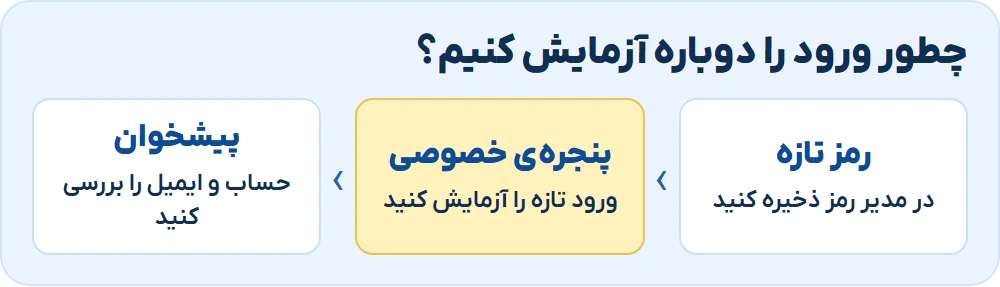
- یک پنجرهی خصوصی باز کنید. به صفحهی ورود همیشگی بروید، با همان نام کاربری و رمز تازه وارد شوید و باز شدن پیشخوان را بررسی کنید. اگر ورود دومرحلهای دارید، مرحلهی تایید را هم کامل کنید.
- در کاربران ← شناسنامه ایمیل حساب را بررسی کنید. اگر ارسال ایمیل اشکال دارد، بعد از برگشت به پیشخوان، ارسال ایمیل وردپرس را آزمایش کنید. راه بازیابی را با یک صندوقی که خودتان به آن دسترسی دارید بررسی کنید.
- اگر همچنان ورود ممکن نیست، دامنه، مسیر ورود، زمان، متن خطا، مسیر بازیابی که امتحان کردهاید و وضعیت ایمیل را در تیکت همان سرویس بنویسید. در تصویر یا متن ارسالی فقط اطلاعات لازم را بگذارید و رمز، پیوند بازیابی و کد تایید را از آن بردارید.