آزمایش هاست جدید پیش از تغییر DNS
- A. Mounesiنویسنده
- تاریخ انتشار
- ۶ دقیقهزمان مطالعه
- ۱بازدید
- A. Mounesi
- تاریخ انتشار:
- ۶ دقیقه مطالعه
- ۱ بازدید
سایت را به هاست تازه منتقل کردهاید، اما با باز کردن دامنه هنوز نسخهٔ قبلی را میبینید. اول در ناحیهٔ کاربری هاست جدید سرویس همان دامنه را باز کنید و آیپی مقصد و آماده بودن دامنه را بررسی کنید. با یک تنظیم موقت در ویندوز میتوانید نسخهٔ تازه را با دامنهٔ واقعی خودتان امتحان کنید.
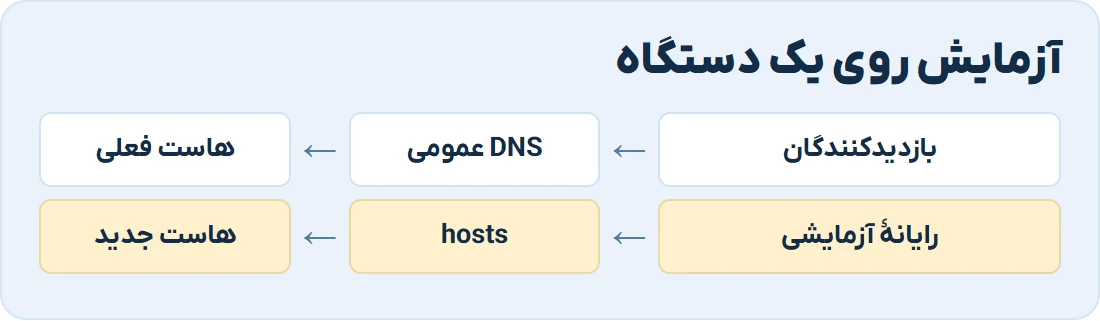
DNS نام دامنه را به نشانی سرور وصل میکند. فایل hosts فهرست محلی نامها و آیپیهای ثابت روی رایانه است. تغییر این فایل فقط روی همان دستگاه اثر دارد و بازدیدکنندگان همچنان از مقصد عمومی DNS استفاده میکنند.
آیپی و دامنه را روی سرویس مقصد بررسی کنید
- با حساب شرکت میزبان جدید وارد شوید. فهرست سرویسها را باز کنید، سرویس مقصد را از روی دامنه یا شمارهٔ سفارش پیدا کنید و جزئیات اتصال یا ایمیل فعالسازی را ببینید. اگر پنل مقصد سیپنل کلاسیک است، در صفحهٔ
Toolsو بخشGeneral InformationمقدارShared IP AddressیاDedicated IP Addressرا بردارید. برای یافتن پنل، راهنمای ورود به سیپنل را ببینید. - در
Domainsتایید کنید نام کامل دامنه روی همین سرویس تعریف شده وDocument Rootبه پوشهٔ نسخهٔ منتقلشده اشاره میکند. اگر آیپی در پنل دیده نمیشود یا سرویس پشت شبکهٔ توزیع محتوا (CDN) است، از میزبان «آیپی قابل استفاده برای پیشنمایش همین دامنه» یا نشانی آزمایشی را بگیرید. - برای آزمایش HTTPS، مقصد باید گواهی معتبر همان نام را ارائه کند. اگر گواهی مقصد آماده نیست، از میزبان نشانی آزمایشی امن یا روش صدور گواهی پیش از جابهجایی را بخواهید. روی هشدار گواهی ادامه ندهید و مشخصات ورود را وارد نکنید. راهنمای SSL سیپنل به بررسی وضعیت گواهی کمک میکند.
روی ویندوز تنظیم موقت را اضافه کنید
- در منوی Start،
Notepadرا جستوجو کنید. روی آن راستکلیک کنید وRun as administratorرا بزنید. اگر رایانهٔ سازمانی اجازهٔ تغییر ندارد، از تیم فناوری بخواهید آزمایش را انجام دهد یا از روش تکدرخواست بخش بعد استفاده کنید. - در Notepad،
File → Openرا بزنید و در کادرFile nameمسیرC:\Windows\System32\drivers\etc\hostsرا وارد کنید. اگر پوشه را باز میکنید و فایل را نمیبینید، فیلترText Documentsرا بهAll Filesتغییر دهید. از متن فعلی یک نسخه نگه دارید تا بتوانید تغییر خود را برگردانید. - بررسی کنید برای دامنهتان خط متناقض قدیمی وجود نداشته باشد. آیپی نمونه و هر نام موجود در خط زیر را با آیپی هاست جدید و دامنهٔ دقیق خود عوض کنید. اگر از
wwwاستفاده نمیکنید، نام دوم را بردارید. پروتکل، مسیر و شمارهٔ درگاه را در این فایل وارد نکنید.
203.0.113.25 example.com www.example.com- با
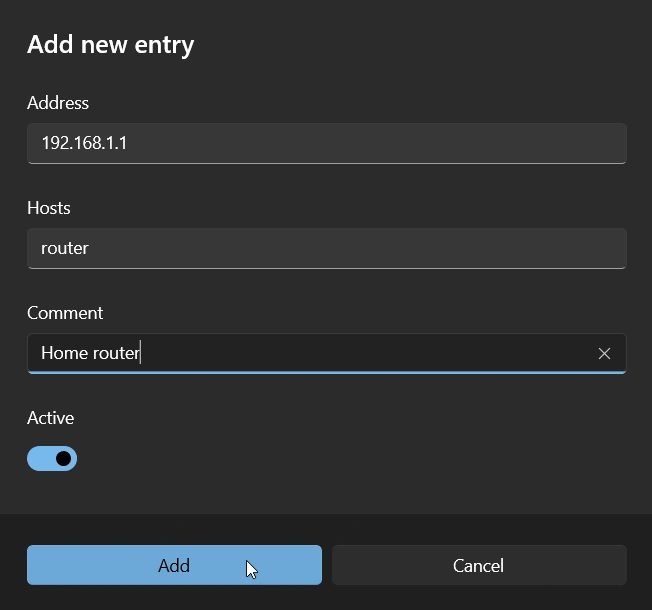
File → Saveذخیره کنید. نام فایل بایدhostsبماند. اگر PowerToys را از قبل دارید، درHosts File EditorگزینهٔNew entryرا باز کنید، آیپی و نام دامنه را وارد کنید،Activeرا روشن کنید وAddرا بزنید. یکی از این دو مسیر کافی است.
تایید کنید پاسخ از مقصد درست آمده است
- پنجرههای قبلی مرورگر را ببندید. Chrome یا Edge را در پنجرهٔ خصوصی باز کنید و نشانی کامل HTTPS سایت را وارد کنید. در ابزار توسعهدهنده مرورگر،
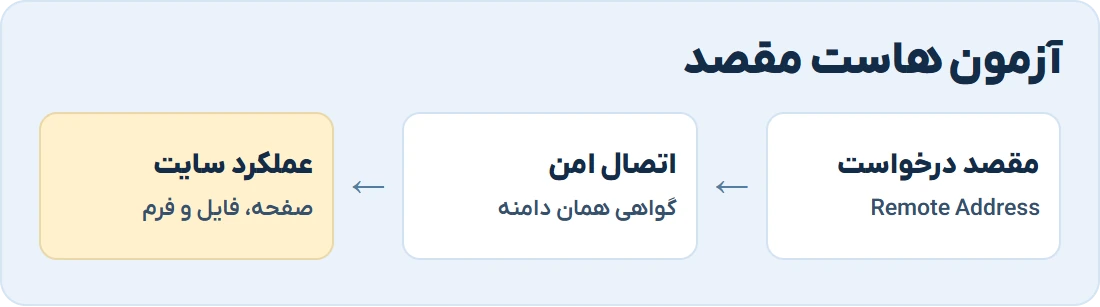
Networkرا باز کنید و صفحه را دوباره بارگذاری کنید. ردیف سند اصلی را انتخاب کنید. درHeaders → General → Remote Addressآیپی را با مقصد مقایسه کنید. اگر سایت بهwwwهدایت میشود، مقصد ردیف نهایی را هم بررسی کنید. - اگر آیپی مقصد درست است ولی صفحهٔ پیشفرض هاست، ۴۰۴ یا خطای گواهی میآید، زمان و خطا را برای میزبان جدید بفرستید تا اتصال دامنه به پوشه یا گواهی را بررسی کند. اگر نشانی مقصد هنوز قدیمی است، خط hosts، املای دامنه و مسیر هدایت را دوباره ببینید. اگر شبکه از پروکسی سازمانی استفاده میکند، مسیر آزمایش را با تیم شبکه هماهنگ کنید.
- روی مقصد، صفحهٔ اصلی، یک صفحهٔ داخلی، یک تصویر یا فایل و نمایش فرم مهم را بررسی کنید. در فروشگاه از محیط آزمایشی برای ثبت سفارش یا پرداخت استفاده کنید. آزمایش را با باز کردن همان صفحه روی یک دستگاه بدون تغییر مقایسه کنید.
راه تخصصی برای یک درخواست
در PowerShell ویندوز، فرمان زیر را برای دامنهٔ تحت مدیریت خود اجرا کنید. هر دو نمونهٔ example.com و آیپی نمونه را عوض کنید و 443 را برای HTTPS معمولی نگه دارید. این فرمان هدرهای یک پاسخ را میخواند و تنظیم ویندوز را عوض نمیکند.
$mapping = 'example.com:443:203.0.113.25'
$url = 'https://example.com/'
curl.exe -sS -I --resolve $mapping `
  -w '\nRemote IP: %{remote_ip}\n' $url
Remote IP باید آیپی مقصد باشد. خط HTTP وضعیت را نشان میدهد. اگر پاسخ هدایت است، مقدار Location را بخوانید و نام و مقصد بعدی را جداگانه بسنجید. بعضی سایتها به درخواست هدر پاسخ متفاوتی میدهند، پس آزمایش مرورگر را برای عملکرد صفحه انجام دهید. اگر گواهی خطا دارد، نتیجه را به میزبان بدهید و بررسی گواهی را خاموش نکنید.
تنظیم موقت را بردارید و نتیجه را ثبت کنید
- همان خطی را که افزودهاید حذف و فایل را ذخیره کنید، یا ورودی خودتان را در PowerToys بردارید. مرورگر را دوباره باز کنید. همان دامنه باید به مقصد عمومی برگردد، مگر اینکه در این فاصله DNS عمومی عوض شده باشد.
- اگر رایانه هنوز مقصد تازه را نشان میدهد ولی دستگاه دیگری مقصد عمومی را میبیند، در PowerShell یا Command Prompt با دسترسی مدیر
ipconfig /flushdnsرا اجرا کنید. چیزی برای جایگزینی ندارد. پیام موفقیت یعنی کش DNS ویندوز پاک شده است. مرورگر را دوباره باز کنید و آیپی درخواست را بسنجید. - اگر مشکلی تا اینجا حل نشده، دامنه، آیپی مورد انتظار، آیپی واقعی درخواست، زمان، نشانی صفحه و متن خطا را برای میزبان بفرستید. تغییر DNS عمومی را زمانی انجام دهید که نتیجهٔ آزمایش سایت مقصد تایید شده باشد.