آموزش ساخت و ویرایش فایل htaccess وردپرس
- Ali Ghanimatiنویسنده
- آخرین بهروزرسانی
- ۴ دقیقهزمان مطالعه
- ۳۸۱بازدید
- Ali Ghanimati
- آخرین بهروزرسانی:
- ۴ دقیقه مطالعه
- ۳۸۱ بازدید
صفحه اصلی باز میشود، اما لینک نوشتهها بعد از تغییر پیوند یکتا ۴۰۴ میدهند. اول در پیشخوان تنظیمات ← پیوندهای یکتا مسیر فعلی را یادداشت کنید و از میزبان بپرسید درخواستها با Apache یا LiteSpeed اجرا میشوند یا Nginx. این پاسخ مشخص میکند ویرایش فایل .htaccess قرار است اثری داشته باشد یا نه.
وبسرور قبل از رسیدن درخواست به وردپرس این فایل را میخواند. به همین دلیل یک دستور ناسازگار ممکن است حتی پیشخوان را هم از دسترس خارج کند. فایل میتواند هم قواعد تولیدشده وردپرس و هم تنظیم میزبان، کش یا ریدایرکتهای سایت را در خود داشته باشد.
پیش از دستکاری، نوع وبسرور و محل نصب را مشخص کنید. Nginx تنظیم بازنویسی را از پیکربندی خودش میخواند. در Apache نیز فعال بودن اجازه بازنویسی برای مسیر سایت مهم است. دانستن این موارد تعیین میکند فایل باید ساخته شود یا میزبان تنظیم سرور را بررسی کند.
محل فایل را پیدا کنید
در File Manager سیپنل یا از طریق SFTP، پوشه نصب وردپرس را باز کنید. دنبال فایلهایی مانند wp-login.php بگردید. نمایش فایلهای مخفی را فعال کنید تا .htaccess دیده شود. در نصبهای داخل زیردایرکتوری، ممکن است فایل دیگری در ریشه دامنه هم روی درخواست اثر داشته باشد.
قبل از ویرایش، فایل درست و راه بازگشت را مشخص کنید
- در حساب هاست سرویس دامنه را باز کنید. در
cPanel ← DomainsمقدارDocument Rootرا یادداشت کنید. اگر وردپرس در زیرپوشه نصب شده، پوشهای را پیدا کنید که فایلwp-config.phpو پوشهwp-adminرا دارد. - در
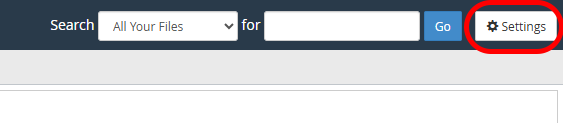
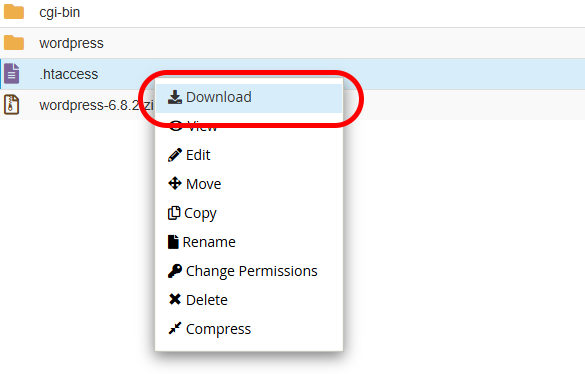
File ManagerرویSettingsبزنید و تیکShow Hidden Files (dotfiles)را فعال کنید. در پوشه درست، روی.htaccessراستکلیک کنید وDownloadرا بزنید. نسخه را در رایانه با نام و زمان ذخیره کنید. - وجود دستورهای هدایت دامنه، اجبار HTTPS یا تنظیمات PHP را ثبت کنید. اگر سایت تنظیم سفارشی دارد، فقط بخش مربوط به وردپرس را بازسازی کنید. در فایلهای دارای نشانگرهای
# BEGIN WordPressو# END WordPress، وردپرس میتواند محتوای داخل نشانگرها را بازنویسی کند.
به گزارش بعد از ذخیره نگاه کنید
اگر صفحه ۵۰۰ شد، گزارش Errors سیپنل را با زمان ذخیره تطبیق دهید. برای نمونه، پیام RewriteRule: bad flag delimiters به نحوه نوشتن یک قاعده اشاره میکند. مسیر فایل در همان خط کمک میکند بفهمید تغییر از فایل نصب شما بوده یا از یکی از پوشههای بالاتر. اول نسخه شناختهشده را برگردانید و بعد تغییر را در نسخه آزمایشی سطر به سطر بررسی کنید.
قواعد وردپرس را بازسازی کنید
- از فایل فعلی نسخه بگیرید و آن را خارج از مسیر عمومی نگه دارید. قواعد سفارشی و تنظیمات میزبان را شناسایی کنید.
- در پیشخوان به تنظیمات → پیوندهای یکتا بروید و همان ساختار مدنظر را ذخیره کنید. وردپرس در نصب استاندارد Apache، در صورت داشتن دسترسی لازم، قواعد مناسب نصب را مینویسد.
- اگر وردپرس نتوانست فایل را بنویسد، قواعدی را که خودِ پیشخوان برای نصب شما نشان میدهد با نسخه موجود تطبیق دهید. قواعد دستی را بیرون نشانگرهای
# BEGIN WordPressو# END WordPressقرار دهید، مگر اینکه مستند یکپارچهسازی میزبان مسیر دیگری تعیین کرده باشد.
نمونه رسمی، نصب در ریشه، زیردایرکتوری و چندسایتی را جدا توضیح میدهد. راهنمای Apache و htaccess وردپرس.
اگر ذخیره پیوند یکتا کافی نبود
در تنظیمات ← پیوندهای یکتا، بدون تغییر ساختار فعلی دکمه ذخیره را بزنید و همان نوشته ۴۰۴ را دوباره باز کنید. اگر وردپرس پیام ناتوانی در نوشتن فایل داد و نمونه قواعد را نمایش داد، از همان متن نمونه مخصوص همان نصب استفاده کنید. مجوز نوشتن عام مثل 777 تعیین نکنید. برای نصب در زیرپوشه یا شبکه چندسایته، از نمونه یک سایت معمولی در ریشه دامنه کپی نکنید.
اگر بعد از تغییر خطای ۵۰۰ آمد، از File Manager نسخه دانلودشده را جایگزین فایل تغییرکرده کنید و صفحه خطا را دوباره بخوانید. از Metrics ← Errors خط مربوط به همان زمان را بردارید. پیام Invalid command میتواند نشان دهد دستوری روی وبسرور فعلی پشتیبانی نمیشود. اگر هنوز صفحه اصلی جواب میدهد اما نوشتهها ۴۰۴ هستند، قواعد rewrite را از پشتیبانی بخواهید تا بر اساس وبسرور بررسی کند.
بعد از تغییر چه چیزهایی را آزمایش کنیم؟
صفحه اصلی، یک نوشته، پیشخوان و یک مسیر تغییرمسیر را بررسی کنید. اگر بلافاصله بعد از تغییر خطای ۵۰۰ دیدید، نسخه قبلی را برگردانید و پیام دقیق را در گزارش خطای وبسرور پیدا کنید. اگر پیوندها هنوز ۴۰۴ میدهند، نشانی واقعی نصب، ترتیب قواعد و فعال بودن بازنویسی را از میزبان بپرسید. راهنمای رفع خطای ۵۰۰ در هاست.
نمونه قواعد نصبهای مختلف را در مستند htaccess وردپرس ببینید.