رفع خطای Mixed Content در وردپرس
- A. Mounesiنویسنده
- تاریخ انتشار
- ۵ دقیقهزمان مطالعه
- ۳بازدید
- A. Mounesi
- تاریخ انتشار:
- ۵ دقیقه مطالعه
- ۳ بازدید
بعد از فعال کردن HTTPS، صفحهٔ محصول باز میشود اما تصویر یا بخشی از چیدمان نمیآید. اول همان نشانی را در Chrome یا Edge باز کنید و در زبانهٔ Console دنبال Mixed Content بگردید.
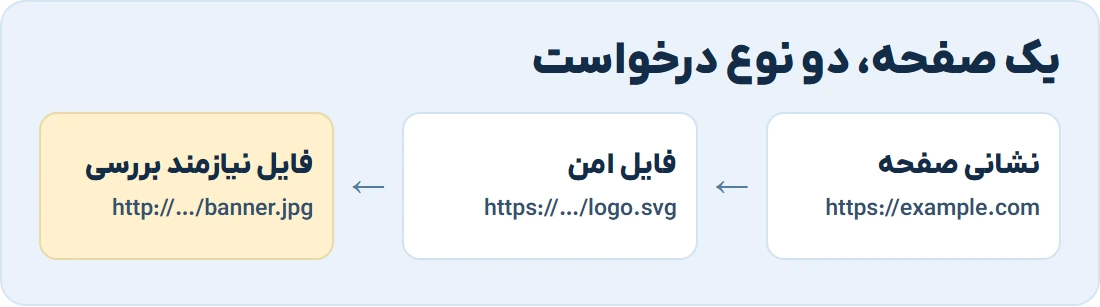
محتوای ترکیبی یعنی خود صفحه با https:// آمده، اما برای بارگیری فایلی مثل تصویر، فونت یا اسکریپت از http:// استفاده میکند. مرورگر ممکن است برخی درخواستها را خودکار به HTTPS ببرد و بعضی را مسدود کند. اگر خود صفحه پیش از باز شدن هشدار گواهی میدهد، اول گواهی SSL دامنه را بررسی کنید.
نشانی دقیق فایل و محل درخواست را پیدا کنید
- صفحهٔ ناقص را در یک پنجرهٔ خصوصی باز کنید. روی صفحه راستکلیک کنید و
Inspectرا بزنید. در ابزار توسعهدهندهٔ مرورگر یا DevTools، زبانهٔConsoleرا باز کنید و صفحه را دوباره بارگذاری کنید. در رابط با زبان دیگر، نام Inspect و زبانهها به زبان مرورگر نمایش داده میشود. - در پیام
Mixed Contentنشانی کامل فایل را یادداشت کنید. برای نمونهhttp://example.com/wp-content/uploads/banner.jpg. عبارتblockedیا اشاره به ارتقای خودکار به HTTPS، هر دو برای پیدا کردن نشانی قدیمی سرنخاند. - در
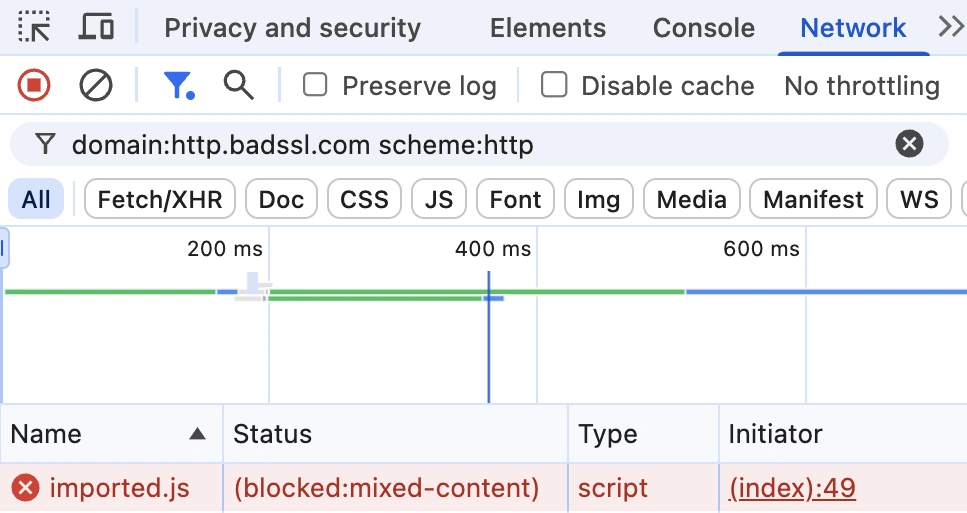
Network،Disable cacheرا علامت بزنید و با باز ماندن DevTools صفحه را دوباره بارگذاری کنید. نام فایل را در فیلتر وارد کنید. اگر برای آن ردیفی میبینید، ستونInitiatorرا بخوانید. این ستون نشان میدهد درخواست از سند، فایل CSS یا اسکریپت شروع شده است. در Chrome، بخش امنیت DevTools در صورت نمایشNon-secure origins، دکمهٔView requests in Network panelرا دارد. - اگر پیامی دربارهٔ Mixed Content نیست، وضعیت فایل را در Network بررسی کنید. پاسخ ۴۰۴ روی نشانی HTTPS یعنی فایل در همان نشانی پیدا نشده است. مسیر یا میزبان فایل را بررسی کنید.
نشانی را در جایی که ساخته میشود اصلاح کنید
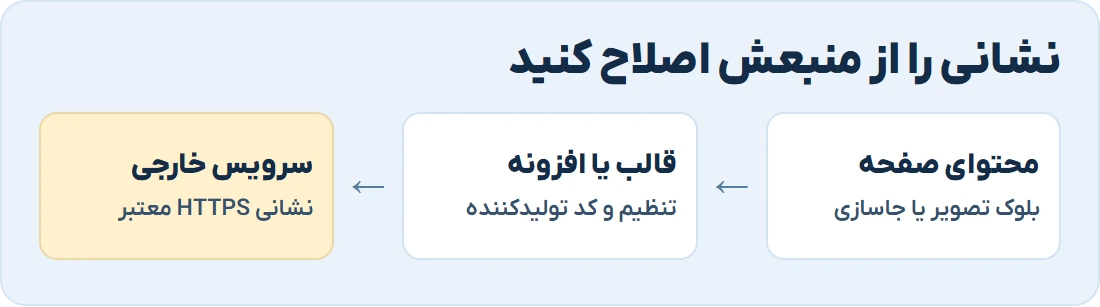
- نسخهٔ HTTPS همان نشانی را در زبانهٔ جدا باز کنید. اگر فایل درست با گواهی معتبر باز میشود، از همان نشانی در محل تولید درخواست استفاده کنید. اگر فایل از سرویس خارجی میآید و نسخهٔ امن معتبری ندارد، نشانی امن تازه را از سرویس بگیرید یا منبع جایگزین انتخاب کنید. فایل متعلق به خودتان را میتوانید روی میزبانی با HTTPS معتبر قرار دهید.
- اگر Initiator به خود صفحه اشاره میکند، وارد پیشخوان وردپرس همان سایت شوید. در
برگهها ← همهٔ برگههابرگه را پیدا کنید یا نوشته و محصول را از فهرست خودش باز کنید. نشانیِ بلوک تصویر، کد جاسازی یا پسزمینه را در ویرایشگر اصلاح کنید. اگر درخواست از CSS یا افزونه میآید، تنظیم تولیدکنندهٔ نشانی را پیدا کنید. تغییر فایل سفارشی را ابتدا روی نسخهٔ آزمایشی انجام دهید. - اگر چند بخش نشانی قدیمی میسازند،
تنظیمات ← عمومیرا بررسی کنید.نشانی وردپرس (URL)ونشانی سایت (URL)ممکن است بهدرستی مسیرهای متفاوتی داشته باشند. مسیرها را حفظ کنید و تغییر HTTP به HTTPS را وقتی ذخیره کنید که هر دو نشانی مقصد سالماند و نسخهٔ پشتیبان دارید. اگر فیلدها قفلاند یا سایت پشت پروکسی دوباره نشانی HTTP میسازد، از مدیر سایت بخواهید ثابتهای وردپرس و تشخیص HTTPS در پروکسی را بررسی کند. پروکسی واسطهای است که درخواست مرورگر را به سرور سایت میرساند.
جستوجوی تخصصی در دیتابیس
اگر نشانی قدیمی بارها ذخیره شده، مدیر سایت میتواند با WP-CLI اول تعداد موارد را روی نصب آزمایشی ببیند. از SSH یا Terminal همان سرویس به پوشهٔ نصب آزمایشی بروید. فرمان اول نشانی نصب را نشان میدهد. در old و new، دامنه و پروتکلِ قدیمی و امن را وارد کنید و در path مسیر مشترک تا پوشهٔ فایلها را بگذارید.
wp option get home
old='http://example.com'
new='https://example.com'
path='/wp-content/uploads/'
wp search-replace \
  "$old$path" "$new$path" \
  --skip-columns=guid --dry-run
ستون Replacements تعداد موارد هر ستون را نشان میدهد. گزینهٔ --dry-run فقط گزارش میدهد. بعد از بازبینی گزارش و تایید بکاپ قابل بازگردانی، مدیر میتواند همین تغییر محدود را ابتدا روی نسخهٔ آزمایشی بدون --dry-run اجرا کند. اگر تعداد یا جدولها غیرمنتظرهاند، محل تولید نشانی را دوباره بررسی کنید.
همان صفحه و اجزای آن را دوباره امتحان کنید
- بعد از ذخیره، کش همان صفحه را در ابزار کش سایت یا CDN پاک کنید. با DevTools باز، همان نشانی را در پنجرهٔ خصوصی دوباره بارگذاری کنید.
- ببینید هشدار مربوط به فایل برطرف شده، فایل با HTTPS بار میشود و بخش ناموفق دوباره کار میکند. اگر فایل در قالب چند صفحه مشترک است، یک صفحهٔ دیگر را هم بررسی کنید. برای ویدئو یا ابزار تعاملی همان دکمه یا پخش را دوباره امتحان کنید.
- اگر خطا ماند، نشانی صفحه، نشانی فایل، متن هشدار، مقدار Initiator و زمان مشاهده را برای پشتیبانی بفرستید. بگویید خود فایل با HTTPS باز میشود یا نه و کدام کش را پاک کردهاید.