Как создать или отредактировать .htaccess в WordPress
- Ali GhanimatiАвтор
- Обновлено
- 2 минутыВремя чтения
- 399Просмотры
- Ali Ghanimati
- Обновлено:
- 2 мин чтения
- 399 просмотров

Если главная открывается, а записи по человекочитаемым адресам возвращают 404, сервер может неверно направлять запросы в WordPress. На Apache такие правила часто находятся в .htaccess.
Apache читает файл до запуска WordPress. Ошибка в директиве может затронуть и сайт, и панель управления. Уточните, что запросы обрабатывает Apache и для каталога разрешены локальные правила. В Nginx перенаправления и маршруты задают в конфигурации сервера.
Как найти файл и сохранить копию
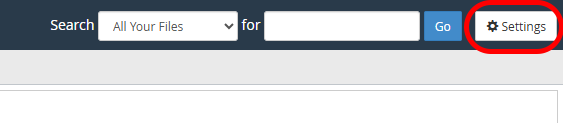
Откройте папку WordPress через файловый менеджер cPanel или SFTP. Найдите wp-login.php и включите показ скрытых файлов, чтобы увидеть .htaccess. Если WordPress установлен в подкаталоге, на него могут влиять правила из корня домена. Сохраните копию файла вне общедоступной папки.
Как восстановить правила WordPress
Откройте Настройки → Постоянные ссылки и сохраните нужную структуру. Если Apache и права позволяют, WordPress запишет правила сам. Если запись недоступна, используйте правила, которые панель показывает для вашей установки. Сохраните директивы хостинга и кеша. Пользовательские правила обычно размещают вне # BEGIN WordPress и # END WordPress.
Для установки в корне, в подкаталоге и в режиме Multisite правила могут отличаться. Справка WordPress по Apache.
Что проверить после изменения
Откройте главную, запись, панель и адрес с перенаправлением. Если сразу появился ответ 500, верните копию и посмотрите журнал сервера. Если осталась ошибка 404, попросите хостинг проверить корневой каталог, порядок правил и поддержку перенаправлений. Диагностика ошибки HTTP 500.