آموزش راهاندازی Cloudflare و تنظیم DNS، SSL و کش
- A. Mounesiنویسنده
- تاریخ انتشار
- ۹ دقیقهزمان مطالعه
- ۱بازدید
- A. Mounesi
- تاریخ انتشار:
- ۹ دقیقه مطالعه
- ۱ بازدید

فرض کنید سایت وردپرسیتان روی یک هاست کار میکند و میخواهید کلودفلر را به آن وصل کنید. برای این کار قرار است به اینترنت بگویید از این به بعد نشانی سایت و سرویسهای دامنه را از Cloudflare بپرسد. فایلها و دیتابیس همچنان در هاست فعلیاند. مهمترین کار قبل از شروع این است که نشانی سایت، ایمیل و زیردامنهها را یکجا یادداشت کنید. اگر رکورد ایمیل جا بماند، ممکن است صفحهی اصلی کاملاً سالم باز شود و تازه چند ساعت بعد متوجه شوید ایمیل نمیرسد.
مراحل این راهنما برای دامنهای است که از یک شرکت دیگر خریدهاید و میخواهید نیمسرورهای آن را به Cloudflare تغییر دهید. اگر پنل هاست خودش یک اتصال اختصاصی Cloudflare دارد، مراحل همان پنل را هم بررسی کنید.
قبل از ورود به Cloudflare، دو حساب را پیدا کنید
- حساب خرید دامنه. وارد سایتی شوید که دامنه را از آن خریدهاید. به دامنهها → مدیریت دامنه بروید و بخش Nameservers یا «نیمسرورها» را پیدا کنید. فعلاً چیزی را تغییر ندهید. نامهای فعلی را یادداشت کنید تا مسیر برگشت را داشته باشید.
- پنلی که DNS فعلی در آن است. این پنل ممکن است همان حساب دامنه یا پنل هاست باشد. اگر رکوردها روی سیپنلاند، از حساب هاست وارد سیپنل شوید. در Tools بنویسید
Zone Editorو از Domains → Zone Editor → Manage در ردیف همین دامنه، فهرست رکوردها را ببینید. اگر دکمهی Manage را ندارید، فهرست رکوردهای فعال را از میزبان بگیرید. - رکوردها را ذخیره کنید. از فهرست رکوردها خروجی بگیرید یا نام، نوع و مقصد هر ردیف را در یک فایل بنویسید. برای MX عدد Priority را هم یادداشت کنید. رکوردهای
www،mail، SPF، DKIM، DMARC و زیردامنههایی مثلshopرا جا نیندازید. - HTTPS فعلی را امتحان کنید. دامنهی اصلی و نسخهی
wwwرا باhttps://باز کنید. اگر روی هاست سیپنل دارید، در Tools عبارتSSL/TLS Statusرا جستوجو کنید تا وضعیت گواهی هر نام را ببینید. اگر گواهی یکی از نامها مشکل دارد، قبل از فعال کردن پروکسی آن را با هاست حل کنید.
۱. دامنه را در داشبورد Cloudflare اضافه کنید
- داشبورد Cloudflare را باز کنید و وارد حساب شوید.
- از صفحهی حساب به Domains بروید و Onboard a domain را بزنید. اگر از قبل دامنهای دارید، مطمئن شوید در حسابی هستید که میخواهید دامنهی جدید در آن باشد.
- فقط دامنهی اصلی را بنویسید. مثلاً برای
https://www.example.com/shop، مقدار درستexample.comاست. - روش افزودن رکوردها را انتخاب کنید. اگر اسکن خودکار را انتخاب میکنید، Continue را بزنید و پلن را انتخاب کنید. پس از اسکن، هر ردیف را با فهرست قبلی مقایسه کنید. اسکن ممکن است بعضی رکوردهای ایمیل یا زیردامنهها را پیدا نکند.
۲. در صفحهی DNS → Records رکوردها را کامل کنید
از Domains روی دامنه بزنید. در ستون منوی همان دامنه DNS → Records را باز کنید. برای اصلاح رکورد موجود دکمهی Edit همان ردیف را بزنید. اگر ردیف وجود ندارد، بالای فهرست Add record را انتخاب کنید.
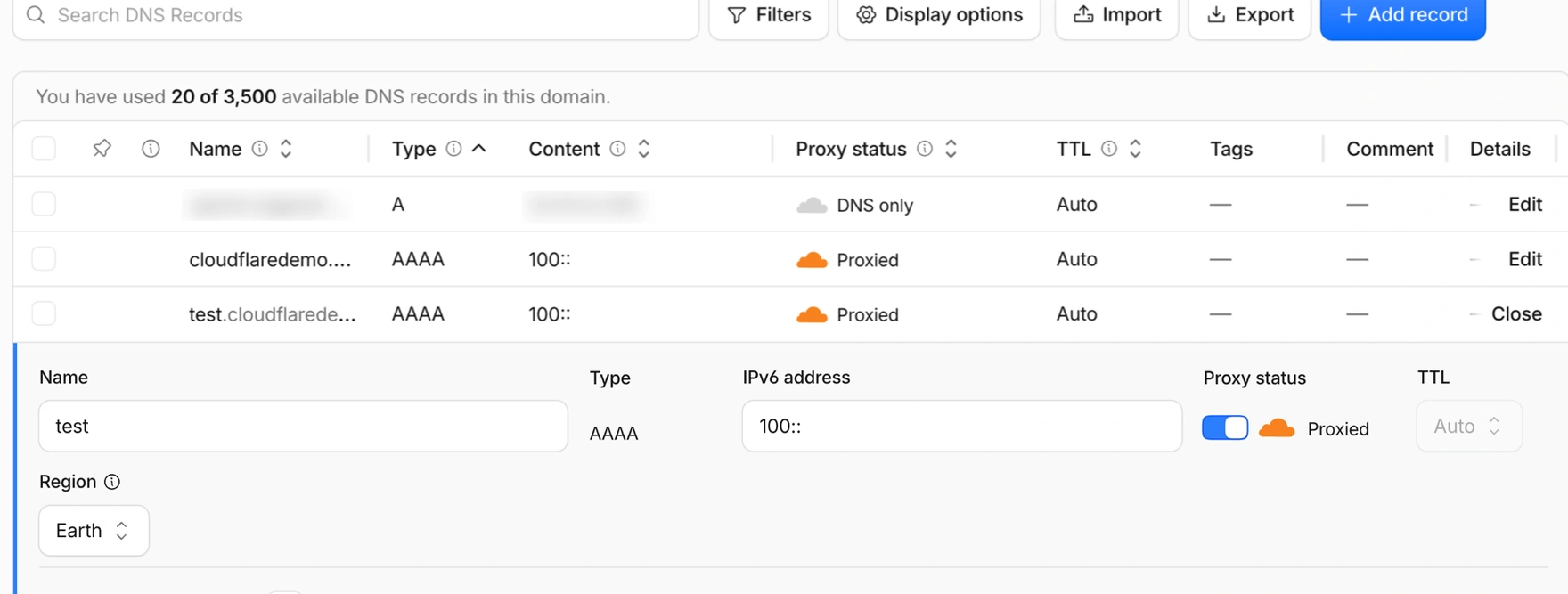
برای نمونه فرض کنید میزبان به شما گفته دامنهی اصلی به یک IPv4 وصل شود، www به خود دامنه اشاره کند و ایمیل روی سرویس دیگری باشد. در این حالت شکل رکوردهای وب و ایمیل میتواند شبیه جدول زیر باشد. مقادیر نمونه را از تنظیم قبلی یا از هاست خودتان جایگزین کنید.
| مورد | در فرم چه چیزی وارد میکنید؟ |
|---|---|
| سایت اصلی | Type روی A، Name برابر @ و IPv4 address برابر IP هاست شما. برای نمونهی آموزشی 192.0.2.25. |
| نسخهی www | اگر میزبان همین روش را گفته، Type روی CNAME، Name برابر www و Target برابر دامنهی اصلی. |
| دریافت ایمیل | Type روی MX، مقصدی که سرویس ایمیل داده و همان Priority قبلی. رکوردهای TXT، DKIM و DMARC را جداگانه منتقل کنید. |
| زیردامنهی mail یا smtp | اگر سرویس ایمیل به این نام وصل میشود، ردیف مربوط را در حالت DNS only نگه دارید. |
ابر نارنجی و خاکستری چه فرقی دارند؟ برای رکوردهای وب مثل A، AAAA و CNAME، حالت Proxied یا ابر نارنجی یعنی درخواست مرورگر از Cloudflare میگذرد. در DNS only یا ابر خاکستری، Cloudflare فقط نشانی را به مرورگر میدهد و مرورگر مستقیم به هاست میرود.
برای اینکه انتقال DNS و تغییر مسیر ترافیک را جداگانه آزمایش کنید، میتوانید ابتدا رکوردهای وب را روی DNS only بگذارید و بعد از سالم بودن DNS و HTTPS، فقط نامهای وب را یکییکی Proxied کنید. نامی که سرویس ایمیل از آن برای SMTP، IMAP یا دریافت ایمیل استفاده میکند باید DNS only بماند. رکوردهای MX و TXT خودشان گزینهی پروکسی وب ندارند.
۳. نیمسرورها را در سایت ثبتکننده تغییر دهید
- در Cloudflare، صفحهی Overview همان دامنه را باز کنید. در مرحلهی فعالسازی دو نیمسرور به شما نشان داده میشود. هر دو نام را کامل کپی کنید.
- به حساب خرید دامنه برگردید. دامنه را باز کنید و در بخش Nameservers، اگر پنل بین پیشفرض و سفارشی انتخاب دارد، گزینهی سفارشی را بزنید.
- پیش از ذخیره، اگر روی سرویس قبلی DNSSEC فعال بوده، بخش DNSSEC یا DS records پنل ثبتکننده را ببینید. در روش معمول انتقال، DS قبلی باید از واگذاری دامنه برداشته شود و حذفش منتشر شود. اگر گزینهاش را ندارید، از ثبتکننده بخواهید آن را بررسی کند. وضعیت را در راهنمای انتقال نیمسرور Cloudflare هم تطبیق دهید.
- در صفحهی نیمسرورها، نامهای قبلی را با همان دو نام تخصیصیافته عوض کنید و تغییر را ذخیره کنید. در قدم قبل داخل Cloudflare رکوردها را ساختید. این قدم در پنل ثبتکننده تعیین میکند از کدام سرویس DNS پرسوجو شود.
- به Overview کلودفلر برگردید و منتظر فعال شدن دامنه بمانید. اگر وضعیت Pending Nameserver Update است، نامها را دوباره حرفبهحرف مقایسه کنید. اگر پنل دکمهی بررسی مجدد نشان میدهد، از همان استفاده کنید. زون قبلی را در این فاصله نگه دارید.
برای اطمینان، دامنهی اصلی و www را روی وایفای و اینترنت گوشی باز کنید. اگر فقط یکی باز نمیشود، اول همان نام را در DNS → Records جستوجو کنید. راهنمای رفع NXDOMAIN توضیح میدهد چطور رکورد جاافتاده یا نیمسرور اشتباه را پیدا کنید.
۴. SSL را روی Full (strict) بگذارید و پروکسی وب را فعال کنید
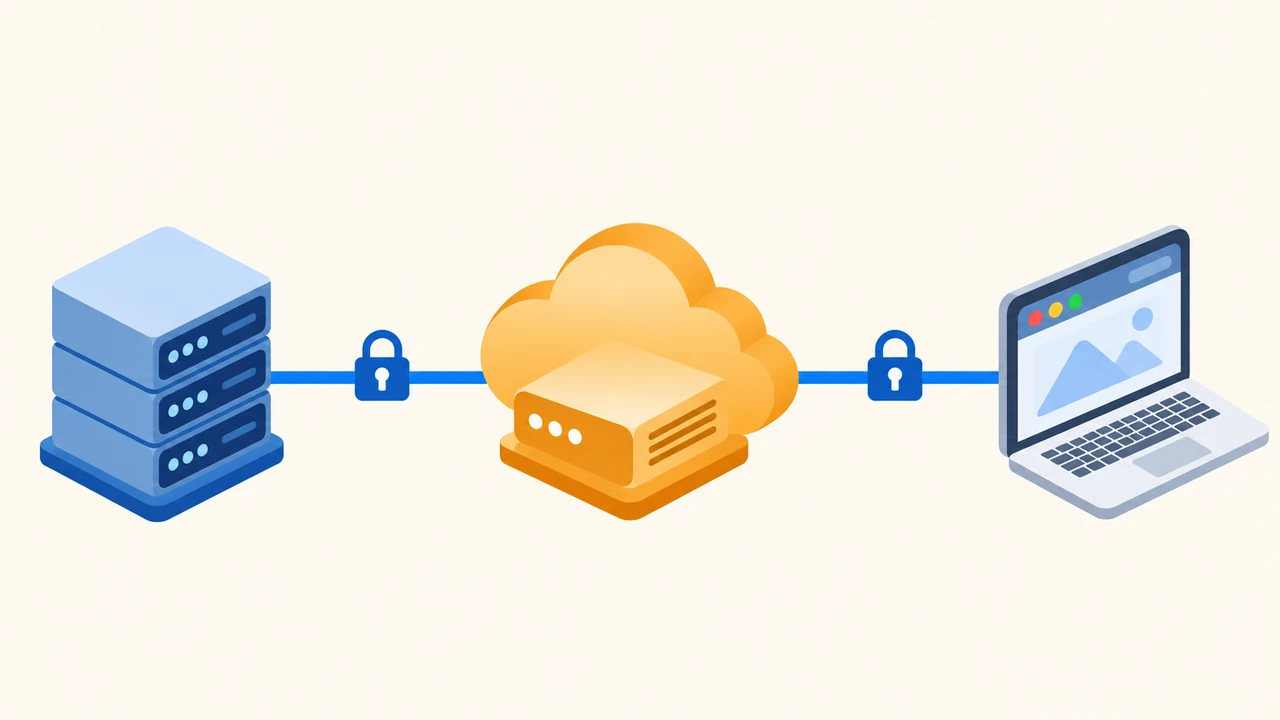
وقتی پروکسی فعال است، مرورگر به Cloudflare وصل میشود و Cloudflare جداگانه به هاست شما. در حالت Full (strict) گواهی سمت هاست هم بررسی میشود. مراحل کار این است.
- در داشبورد روی دامنه بزنید و از منوی همان دامنه SSL/TLS → Overview را باز کنید.
- حالت رمزنگاری را در بخش SSL/TLS encryption mode پیدا کنید. اگر Configure نمایش داده میشود، آن را بزنید. اگر انتخاب بین حالت خودکار و سفارشی دارید و میخواهید حالت را دستی تعیین کنید، گزینهی سفارشی را انتخاب کنید، Full (strict) را بزنید و با دکمهی ذخیرهی همان صفحه تایید کنید.
- در SSL/TLS → Edge Certificates وضعیت گواهی لبه را ببینید. وقتی تنظیم آماده است، به DNS → Records برگردید، ردیف دامنهی وب را با Edit باز کنید، وضعیت را Proxied کنید و ذخیره کنید. برای
wwwهم در صورت نیاز همین کار را انجام دهید. - در پنجرهی ناشناس اول
https://و بعدhttp://را امتحان کنید. اگر HTTPS هر دو نام سالم است و میخواهید Cloudflare درخواست HTTP را به HTTPS ببرد، در SSL/TLS → Edge Certificates گزینهی Always Use HTTPS را پیدا کنید. پس از فعال کردن، مسیر را دوباره امتحان کنید.
اگر بعد از فعال کردن پروکسی ۵۲۶ دیدید، ابتدا وضعیت گواهی همان نام را در پنل هاست پیدا کنید. تاریخ اعتبار، پوشش نام دامنه و زنجیرهی گواهی را با هاست بررسی کنید. اگر مرورگر خطای ریدایرکت میدهد، تنظیم ریدایرکت در هاست، افزونهی وردپرس و Cloudflare را کنار هم بگذارید و از آخرین تغییر شروع کنید.
۵. یک عکس را آزمایش کنید تا کش را ببینید
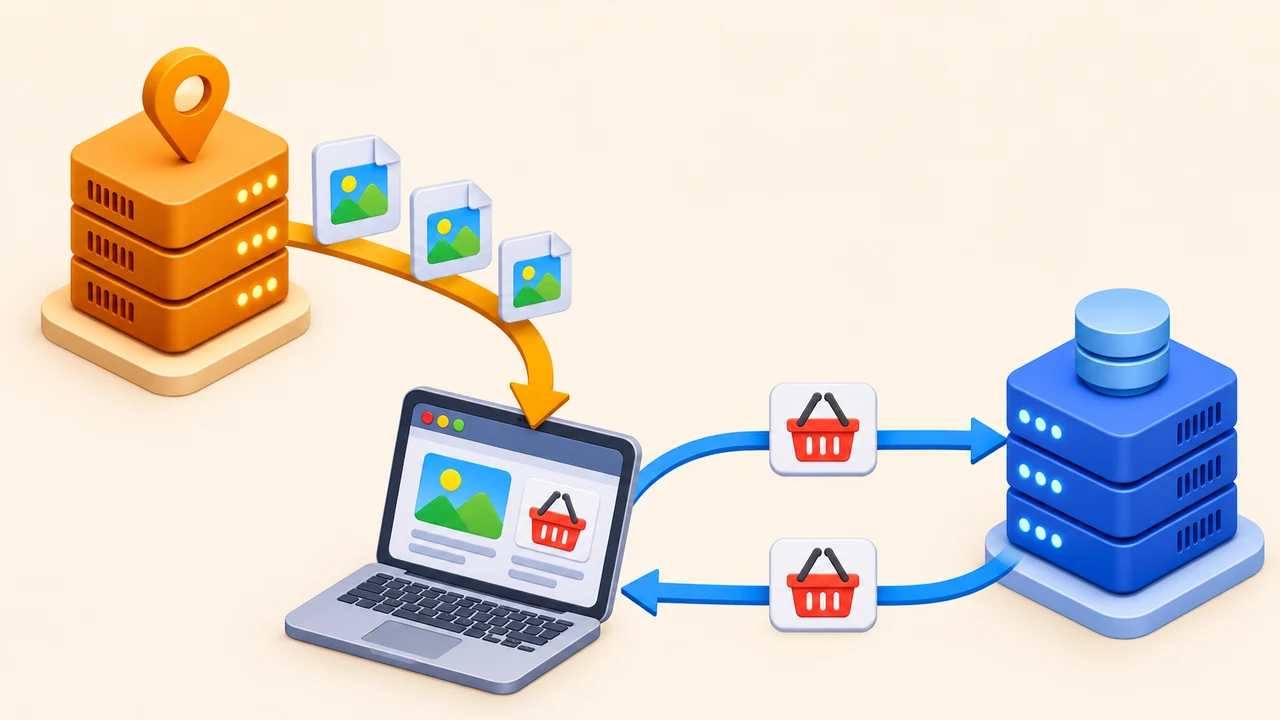
برای شروع، یک تصویر عمومی از سایت انتخاب کنید. در کروم روی تصویر راستکلیک کنید و Open image in new tab را بزنید. در همان تب F12 → Network را باز کنید و یک بار صفحه را دوباره بارگذاری کنید. روی ردیف فایل بزنید و در Headers → Response Headers دنبال cf-cache-status بگردید. اگر فهرست خالی است تب Network را باز نگه دارید و دوباره صفحه را تازه کنید. اگر ستون Size حافظهی مرورگر را نشان میدهد، موقتاً Disable cache را در همان ابزار تیک بزنید و دوباره آزمایش کنید.
- HIT یعنی Cloudflare همین بار فایل را از کش خودش داده است.
- MISS یعنی آن نسخه در مرکز شبکهای که جواب داده آماده نبوده است. میتوانید همان فایل را دوباره از همان شبکه آزمایش کنید.
- اگر سرآیند را نمیبینید، اول در DNS → Records بررسی کنید که همان دامنهی فایل Proxied است. عکس ممکن است از زیردامنه یا سرویس دیگری بارگذاری شده باشد.
اگر فقط یک فایل قدیمی مانده، در داشبورد دامنه به Caching → Configuration بروید. در Purge Cache روی Custom Purge بزنید، نوع URL را انتخاب کنید و نشانی کامل همان فایل را وارد کنید. پس از Purge، نشانی را دوباره در پنجرهی ناشناس باز کنید.
اگر سایت فروشگاهی است، با رفتار پیشفرض شروع کنید. اگر بعداً تصمیم گرفتید کش صفحهی HTML را با Cache Rules فعال کنید، ورود، حساب کاربری، سبد و پرداخت را از آن مستثنا کنید. یک خرید آزمایشی در دو نشست جدا کمک میکند مطمئن شوید سبد یک نفر در نشست دیگری دیده نمیشود.
آخر کار، سایت و ایمیل را مثل یک بازدیدکننده امتحان کنید
- دامنهی اصلی و
wwwرا با HTTPS از دو اینترنت باز کنید. - وارد وردپرس شوید، یک فرم آزمایشی بفرستید و یکی از تصاویر را باز کنید.
- از یک صندوق بیرونی ایمیلی به دامنه بفرستید و از دامنه هم به آن صندوق پاسخ بدهید.
- اگر فروشگاه دارید، محصولی به سبد اضافه کنید و تا صفحهی پرداخت پیش بروید.
- اگر بعد از اتصال فقط یک درخواست ۴۰۳ میدهد، راهنمای عیبیابی ۴۰۳ محل دیدن درخواست و تطبیقش با رویدادهای امنیتی را نشان میدهد.
اگر فقط ایمیل قطع شد
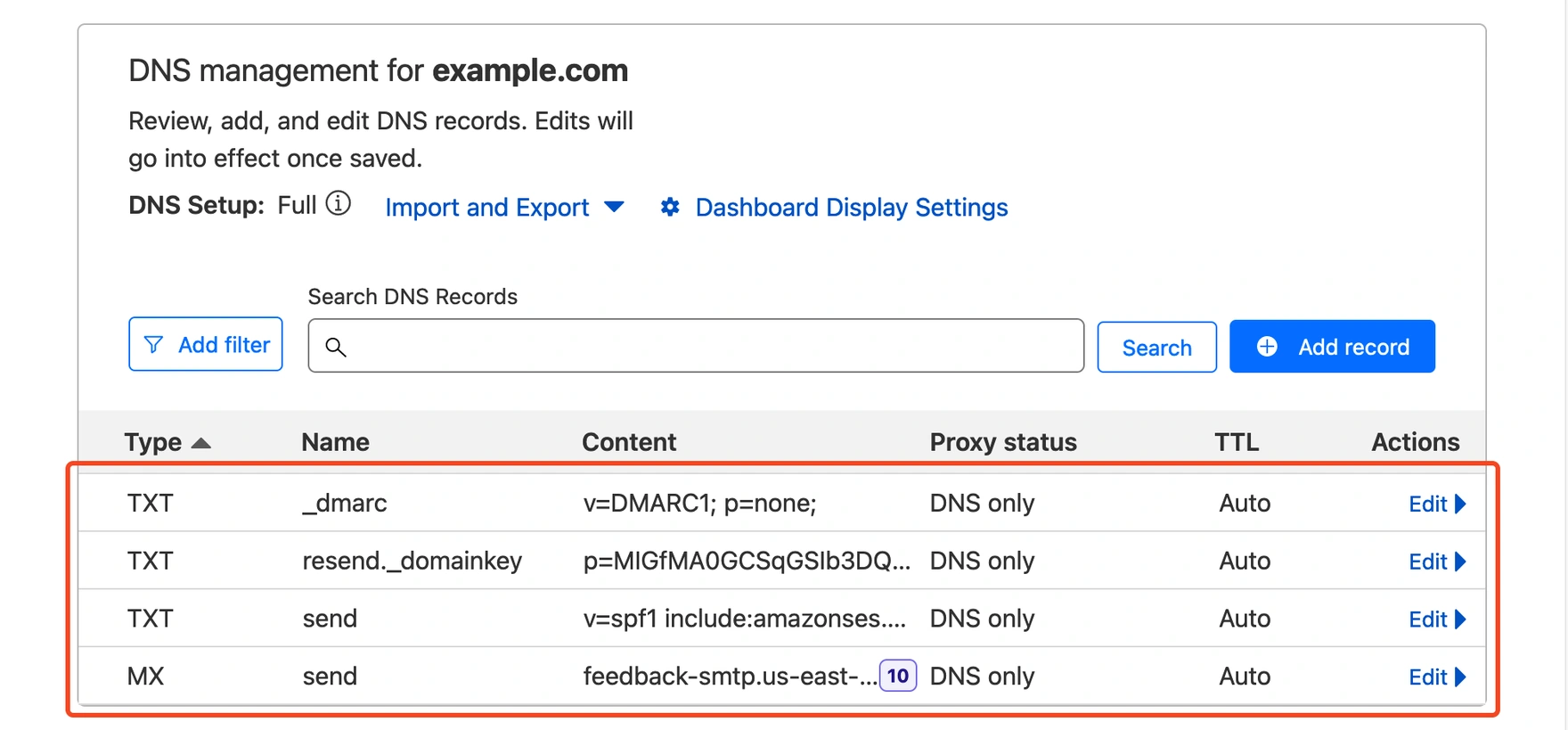
به DNS → Records برگردید و مقصد و اولویت MX را با فهرستی که اول ذخیره کردید مقایسه کنید. اگر MX به نامی مثل mail.example.com اشاره میکند، همان ردیف را در DNS پیدا کنید و ببینید به نشانی درست اشاره میکند و روی DNS only است. تست ارسال و دریافت را دوباره انجام دهید.