رفع خطای NXDOMAIN در مرورگر و DNS سایت
- A. Mounesiنویسنده
- تاریخ انتشار
- ۸ دقیقهزمان مطالعه
- ۱بازدید
- A. Mounesi
- تاریخ انتشار:
- ۸ دقیقه مطالعه
- ۱ بازدید

فرض کنید در کروم نشانی سایت را میزنید و پیام DNS_PROBE_FINISHED_NXDOMAIN میبینید. قبل از هر تغییری، همان نشانی را به گوشی بفرستید، وایفای گوشی را خاموش کنید و سایت را با اینترنت سیمکارت باز کنید. اگر روی گوشی باز شد، چند بررسی کوتاه روی مرورگر یا شبکهی خودتان دارید. اگر آنجا هم باز نشد و دامنه مال شماست، بهتر است از پنل ثبت دامنه و رکوردهای DNS شروع کنید.
NXDOMAIN یعنی در پاسخ DNS، نامی که پرسیدهاید پیدا نشده است. DNS مثل دفترچهی نشانی سایت عمل میکند. ممکن است نام اصلی example.com در آن نشانی داشته باشد و نام www.example.com جا افتاده باشد. برای همین، اول از نوار آدرس خود نام خطادار را بردارید و به وجود یا نبود www دقت کنید.
اگر سایت روی اینترنت گوشی باز میشود
- همان نشانی را در یک پنجرهی ناشناس کروم امتحان کنید. در ویندوز Ctrl + Shift + N را بزنید. بعد یک مرورگر دیگر را روی همان دستگاه امتحان کنید تا ببینید مشکل فقط در کروم است یا در همهی مرورگرها.
- اگر فقط کروم مشکل دارد، از منوی سهنقطه به Settings → Privacy and security → Security بروید. در قسمت Advanced گزینهی Use secure DNS را پیدا کنید. میتوانید مستقیم هم در نوار آدرس
chrome://settings/securityرا وارد کنید. - اگر در آن بخش یک سرویسدهندهی دستی انتخاب کردهاید، نامش را یادداشت کنید. برای یک دامنهی عمومی میتوانید گزینهی استفاده از سرویسدهندهی فعلی را، اگر نمایش داده میشود، امتحان کنید. سپس همان نشانی را دوباره باز کنید. اگر دستگاه یا شبکه سازمانی است، تنظیم تعیینشدهی سازمان را با مدیر شبکه بررسی کنید.
- اگر همهی مرورگرهای ویندوز مشکل دارند، روی Start کلیک کنید، بنویسید
cmdو Command Prompt را باز کنید. فرمان زیر را وارد کنید و Enter بزنید. پس از پیام موفقیت، همان نام را دوباره در مرورگر باز کنید.
ipconfig /flushdnsاین فرمان جوابهای قبلی ذخیرهشده روی همان دستگاه را پاک میکند. اگر سایت در همهی دستگاههای متصل به وایفای خانه باز نمیشود ولی روی اینترنت سیمکارت باز میشود، انتظار داشته باشید بررسی بعدی روی روتر یا سرویس اینترنت انجام شود. برای یک نام داخلی سازمان هم از اتصال و DNS همان سازمان استفاده کنید.
اگر از چند اینترنت باز نمیشود و دامنه مال شماست
قبل از رفتن به پنل، این دو نشانی را جداگانه باز کنید و نتیجه را بنویسید.
- دامنهی اصلی، مثلاً
example.com - نسخهی دارای www، مثلاً
www.example.com
اگر فقط یکی باز نمیشود، ممکن است اصلاح فقط به همان نام مربوط باشد. اگر هر دو از کار افتادهاند و تازه نیمسرورها را عوض کردهاید، ابتدا ببینید دامنه الآن به کدام سرویس DNS وصل است.
قدم ۱. وارد حساب ثبتکنندهی دامنه شوید
در ایمیل خرید دامنه یا فاکتور، نام شرکتی را پیدا کنید که دامنه را از آن خریدهاید. وارد حساب همان شرکت شوید. بخش دامنهها یا My Domains را باز کنید و روی نام دامنه بزنید. در صفحهی مدیریت دامنه دنبال Nameservers، «نیمسرورها» یا «مدیریت DNS سرور» بگردید. این عنوانها بین شرکتها فرق میکند.
ابتدا تاریخ انقضا و وضعیت دامنه را ببینید. اگر پنل دامنه را تعلیقشده نشان میدهد یا دامنه از فهرست اعتبار خارج شده، وضعیت را از همان شرکت پیگیری کنید. اگر وضعیت دامنه سالم است، نیمسرورهای نمایش دادهشده را یادداشت کنید. نیمسرورها میگویند برای دیدن و ویرایش رکوردها باید وارد پنل کدام سرویس شوید. اگر این نامها را از Cloudflare گرفتهاید، رکورد را در Cloudflare پیدا کنید. اگر از میزبان گرفتهاید، راهنمای همان هاست را برای پنل DNS دنبال کنید.
قدم ۲. پنل DNS فعال را باز کنید و خود نام را پیدا کنید
اگر DNS شما روی سیپنل است. از حساب هاست، سرویس همین دامنه را باز کنید و ورود به cPanel را بزنید. در Tools کلمهی Zone Editor را جستوجو کنید. از گروه Domains روی Zone Editor و در ردیف دامنه روی Manage بزنید. در فهرست رکوردها دنبال دامنهی اصلی یا نام دقیق خطادار بگردید.
اگر DNS شما روی Cloudflare است. وارد داشبورد Cloudflare شوید. از Domains دامنه را انتخاب کنید. در منوی همان دامنه DNS → Records را باز کنید. در کادر Search بخشی از نام، مثلاً www را بنویسید و ردیف را پیدا کنید.
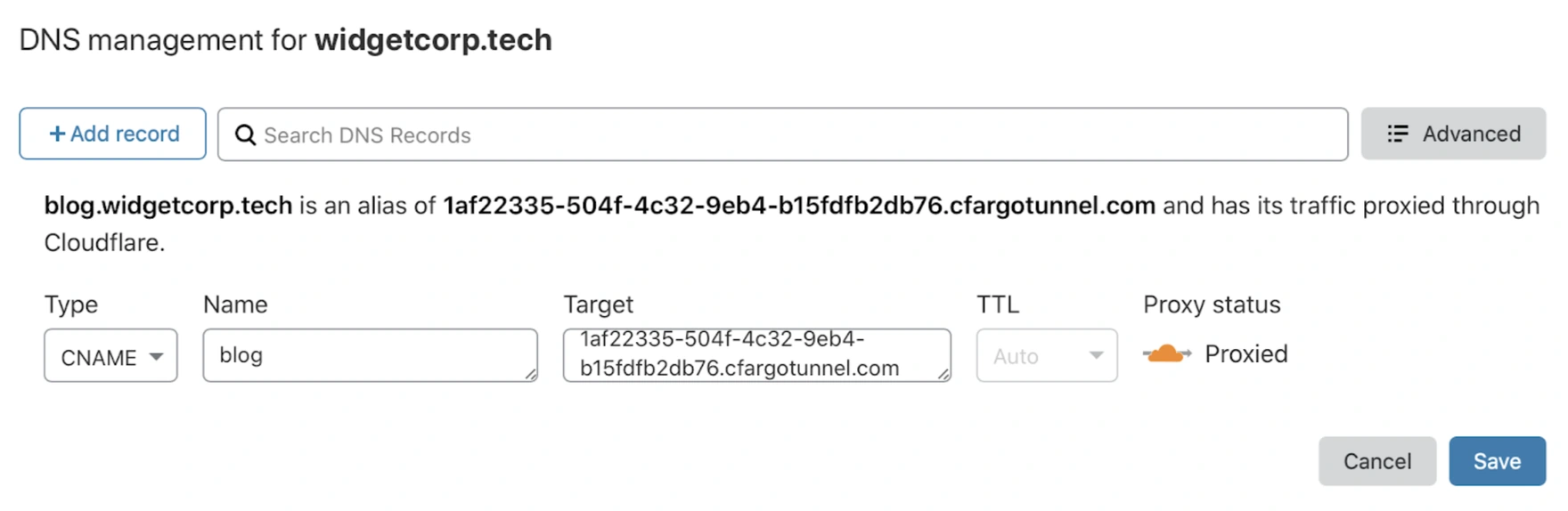
حالا نتیجه را بخوانید. رکورد A نشانی IPv4 سرور را نگه میدارد، AAAA نشانی IPv6 را، و CNAME یک نام را به نام دیگر وصل میکند. اگر نام اصلی باز میشود و www در فهرست نیست، از راهنمای هاست یا تنظیم قبلی بررسی کنید www قرار بوده به کجا وصل شود. مثلاً اگر میزبان میگوید www باید به دامنهی اصلی اشاره کند، CNAME با همان مقصد بسازید. در Cloudflare Add record را بزنید، نوع CNAME را انتخاب کنید، در Name بنویسید www و در Target دامنهی خودتان را بگذارید. بعد Save کنید. اگر رکورد دیگری برای همین نام وجود دارد، از تنظیم فعلی کپی بگیرید و ابتدا مسیر درست را با هاست تایید کنید.
قدم ۳. اگر تازه نیمسرور را عوض کردهاید، تنظیم قبلی را هم ببینید
یک مورد رایج این است که رکورد را در پنل قدیمی ساختهاید، اما دامنه الآن به نیمسرورهای جدید وصل است. فهرست نیمسرورهای ثبتکننده را با نامهایی که سرویس جدید به شما داده تطبیق دهید. اگر در صفحهی Cloudflare وضعیت Pending Nameserver Update میبینید، از صفحهی Overview همان نامهای تخصیصیافته را بردارید و در پنل ثبتکننده بررسی کنید.
اگر بعد از انتقال پاسخ SERVFAIL میبینید، موضوع را بهعنوان خطای جداگانه پیگیری کنید. اگر قبلاً DNSSEC فعال بوده، ممکن است رکورد DS قبلی هنوز در پنل ثبتکننده ثبت شده باشد. DS را با تنظیم سرویس DNS فعلی تطبیق دهید. برای انتقال DNS به Cloudflare، ترتیب بررسی DNSSEC و تغییر نیمسرورها را دنبال کنید.
یک بررسی ساده با PowerShell
اگر هنوز معلوم نیست مشکل از DNS شبکه است یا رکورد دامنه، در ویندوز Start → PowerShell را باز کنید. نام نمونه را با خود نامی که خطا میدهد جایگزین کنید. اگر دامنهی اصلی کار میکند و فقط www خراب است، www را در هر دو سطر نگه دارید.
Resolve-DnsName www.example.com -Type A
Resolve-DnsName www.example.com -Type A -Server 1.1.1.1
فرمان اول از DNS معمول دستگاه میپرسد و فرمان دوم از یک حلکنندهی عمومی. در پاسخ موفق معمولاً ستون IPAddress را میبینید. اگر سطر اول خطای «DNS name does not exist» دارد و سطر دوم IP برمیگرداند، تنظیم یا پاسخ ذخیرهشدهی DNS اول را دوباره بررسی کنید. اگر هر دو میگویند نام وجود ندارد، به پنل DNS فعال برگردید و همان نام را بگردید. اگر دامنه عمداً فقط IPv6 دارد، همین تست را با -Type AAAA هم انجام دهید.
| نتیجه | از کجا ادامه بدهم؟ |
|---|---|
| آدرس IP برگشت | نام پیدا شده است. حالا باز شدن سایت با HTTPS را امتحان کنید. |
| DNS name does not exist یا NXDOMAIN | همان نام را در پنل DNS و نیمسرور فعال پیدا کنید. |
| Server failure یا SERVFAIL | وضعیت واگذاری، کارکرد نیمسرورها و DNSSEC را بررسی کنید. |
| Timeout | همان تست را روی شبکهی دیگر یا با حلکنندهی قابل دسترس امتحان کنید. |
اگر میخواهید جواب نیمسرور را مستقیم ببینید
این مرحله برای بررسی دقیقتر است. اگر از لینوکس یا مک استفاده میکنید و dig دارید، ابتدا نیمسرورهای دامنه را بگیرید. سپس نام یکی از نیمسرورهای واقعی را جایگزین ns1.provider.example کنید. همین پرسوجو را روی نیمسرور دوم هم انجام دهید.
dig example.com NS
dig @ns1.provider.example www.example.com A +norecurse
در خروجی به سطر status و بخش ANSWER SECTION نگاه کنید. ممکن است نیمسرور رسمی جواب تازه را بدهد، اما بعضی شبکهها هنوز جواب قبلی را نشان دهند. در این حالت، دوباره رکورد را پاک و درست نکنید. بخشی از شبکهها تا پایان زمان اعتبار پاسخ قدیمی همان جواب را نگه میدارند.

از کجا بفهمید مشکل برطرف شده؟
دامنهی اصلی و نامی را که خراب بود، روی اینترنت قبلی و اینترنت گوشی باز کنید. بعد بررسی کنید HTTPS بدون خطا بالا میآید و اگر www به دامنهی اصلی هدایت میشود، مرورگر به نشانی درست میرسد. اگر نیمسرورها را عوض کردهاید، یک ایمیل آزمایشی هم به دامنه بفرستید تا از کارکرد مسیر ایمیل مطمئن شوید.
اگر لازم شد مشکل را به پشتیبانی بسپارید، به این شکل توضیح دهید. «دامنهی اصلی باز است ولی نسخهی www از دو اینترنت NXDOMAIN میدهد. نیمسرورها این دو نام هستند. در پنل DNS رکورد www را پیدا نکردم.» چنین گزارشی سریعتر از «سایت باز نمیشود» به نتیجه میرسد.
پرسشهای متداول
چرا دامنهی اصلی باز میشود ولی www باز نمیشود؟
DNS این دو نام را جداگانه بررسی میکند. معمولاً باید در پنل DNS فعال ردیف www و مقصدش را پیدا یا اصلاح کنید.
چرا با پاک کردن کش ویندوز مشکل حل نشد؟
پاک کردن کش فقط جواب ذخیرهشده روی دستگاه شما را حذف میکند. اگر جواب منفی از شبکه یا از نیمسرور رسمی میآید، راهحل در همان بخش است.
BAD_CONFIG هم همین خطاست؟
اگر پیام کروم DNS_PROBE_FINISHED_BAD_CONFIG است، از راهنمای خطای پیکربندی DNS در کروم شروع کنید. آن راهنما برای بررسی تنظیم اتصال و حلکنندهی DNS نوشته شده است.