رفع خطای unauthorised copy of the ionCube PHP Encoder در وردپرس و هاست
- هایدیتانویسنده
- تاریخ انتشار
- ۱۱ دقیقهزمان مطالعه
- ۷بازدید
- هایدیتا
- تاریخ انتشار:
- ۱۱ دقیقه مطالعه
- ۷ بازدید

تا دیروز همهچیز درست کار میکرد، اما امروز صفحهی پرداخت فروشگاه وردپرسی، فرم ثبتنام یا حتی کل سایت بهجای محتوا صفحهی سفید یا خطای ۵۰۰ نشان میدهد. در گزارش خطای PHP هاست هم این خطای ionCube با عبارت unauthorised copy of the ionCube PHP Encoder ثبت شده است:
[27-Nov-2026 09:41:12 UTC] PHP Fatal error:  The encoded file
/home/user/public_html/wp-content/plugins/pay-gateway/includes/license.php
was created with an unauthorised copy of the ionCube PHP Encoder.
Please contact legal@ioncube.com with details of the provider of this PHP script.
in Unknown on line 0
پاسخ کوتاه: ionCube Loader، ماژولی که روی سرور فایلهای کدگذاریشدهی PHP را اجرا میکند، یکی از فایلهای افزونه یا قالب سایت شما را اجرا نکرده است؛ چون آن فایل با یک نسخهی بدون مجوز از ionCube Encoder، مثلاً نسخهی کرکشده، ساخته شده است. ایراد از هاست یا تنظیمات PHP نیست و فقط با بستهای رفع میشود که سازندهی اصلی محصول با Encoder دارای مجوز ساخته باشد.
قدمهای ۱ تا ۵ این راهنما برای رفع خطا در سایت است. کدنویسها و طراحان سایت بعد از قدمها بخش ویژهی خودشان را دارند، و اگر متن پیام شما کمی فرق دارد، جدول خطاهای دیگر ionCube را در پایین راهنما ببینید.
این پیام دقیقاً چه میگوید؟
در این خطا دو ابزار ionCube نقش دارند:
- ionCube Encoder: ابزاری پولی که سازندهی افزونه یا قالب، کد PHP محصولش را با آن کدگذاری میکند تا کسی نتواند آن را بخواند یا دستکاری کند.
- ionCube Loader: ماژولی که میزبان روی PHP سرور نصب میکند تا فایلهای کدگذاریشده هنگام باز شدن صفحه اجرا شوند.
Loader فایلهایی را که با نسخههای غیرمجاز و بدون مجوز Encoder ساخته شدهاند تشخیص میدهد و اجرا نمیکند. پس کلمهی unauthorised به لایسنسی که شما از فروشنده خریدهاید ربطی ندارد؛ حرف از مجوز ابزاری است که فایل با آن ساخته شده است. برای همین پیام از شما میخواهد تهیهکنندهی اسکریپت را به ionCube معرفی کنید.
اینکه کدام بخش سایت از کار بیفتد، به جای آن فایل بستگی دارد. اگر فایل در هر بار باز شدن سایت خوانده شود، مثل فایل اصلی افزونه یا functions.php قالب، کل سایت و حتی پیشخوان وردپرس باز نمیشود. اگر فقط یک کار به آن نیاز داشته باشد، فقط همان کار خطا میدهد؛ مثل پرداخت، ارسال پیامک یا صفحهی لایسنس. نمایش خطا روی هاستها معمولاً خاموش است، پس بازدیدکننده متن پیام را نمیبیند و فقط صفحهی سفید یا خطای ۵۰۰ میبیند.
چرا ناگهان پیدا شده است؟
این بررسی را Loader روی سرور انجام میدهد. برای همین فایلی که دیروز اجرا میشد، معمولاً بعد از یکی از این تغییرها رد میشود:
- Loader سرور بهروز شده است. میزبانها Loader را همراه بستههای PHP بهروز میکنند و نسخهی تازه ممکن است فایلی را که نسخهی قبلی اجرا میکرد، دیگر اجرا نکند. آخرین نسخهی Loader در زمان نوشتن این راهنما
15.5.1است. - افزونه یا قالب بهروز شده است. نسخهی تازه با Encoder بدون مجوز ساخته شده، حتی اگر نسخهی قبلی سالم بوده باشد.
- سایت به سرور دیگری منتقل شده است که Loader جدیدتری دارد.
در هر سه حالت، ایراد در خود فایل است و Loader فقط آن را پیدا کرده است.
این کارها خطا را رفع نمیکنند
- عوض کردن نسخهی PHP یا نصب دوبارهی Loader. فایل همان فایل است. اگر رفتن به نسخهی قدیمیتر PHP موقتاً جواب بدهد، فقط مشکل را عقب انداختهاید و سایت را روی PHP قدیمیتر و ناامنتر نگه داشتهاید.
- پاک کردن کش یا نصب دوبارهی همان بسته. همان فایل دوباره سر جایش مینشیند.
- حذف فایل خطادار. افزونه به آن فایل نیاز دارد و معمولاً خطای دیگری میدهد.
- دیکد کردن یا دستکاری فایل. این کار هم حق سازنده را زیر پا میگذارد و هم فایلهای دستکاریشده از راههای رایج آلوده شدن سایت به بدافزارند.
قدم ۱: فایل خطادار و صاحب آن را پیدا کنید
مسیر کامل فایل در پیام، درست بعد از عبارت The encoded file آمده است. اول همین خط را در گزارش پیدا کنید:
- وارد سیپنل همان هاست شوید و در بخش Files روی File Manager بزنید.
- در پوشهی
public_htmlفایلerror_logرا انتخاب کنید و از نوار بالا View را بزنید. خطاهای پیشخوان وردپرس و درخواستهایadmin-ajax.phpدرpublic_html/wp-admin/error_logثبت میشوند. اگر سایت روی زیردامنه یا دامنهی دیگری از همین هاست است، همین فایل را در پوشهی همان سایت ببینید. - پایین فایل دنبال
unauthorised copyبگردید. ساعت ابتدای هر خط معمولاً به وقت UTC است، یعنی سه ساعت و نیم عقبتر از ساعت ایران. - اگر فایل
error_logرا پیدا نکردید، در سیپنل ابزار Errors را از بخش Metrics باز کنید.
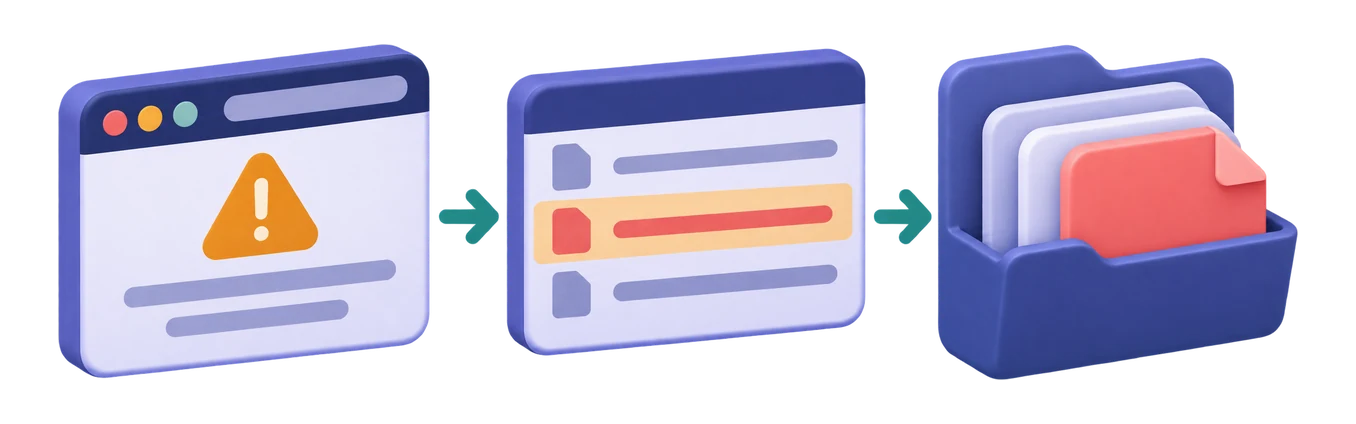
حالا از روی مسیر، محصولی را که فایل به آن تعلق دارد پیدا کنید:
wp-content/plugins/pay-gateway/: افزونهای که پوشهاشpay-gatewayاست. نام کامل آن را در صفحهی افزونههای پیشخوان ببینید.wp-content/themes/: پوشهی بعدی، قالب یا قالب فرزند سایت است.wp-content/mu-plugins/: افزونهی Must-Use که در فهرست عادی افزونهها نیست و معمولاً طراح سایت یا افزونهای دیگر آن را گذاشته است.- در اسکریپتهای دیگر، مثل WHMCS یا OpenCart، هم نام ماژول در همین مسیر آمده است.
PHP با اولین خطای جدی متوقف میشود. اگر چند محصول از یک فروشنده دارید، بعد از رفع اولی ممکن است همین پیام برای فایل دیگری ثبت شود؛ پس بعد از هر تغییر، گزارش را دوباره ببینید.
اگر به Terminal سیپنل یا SSH دسترسی دارید، این دستور آخرین خطاهای این نوع را از همهی گزارشهای سایت بیرون میکشد:
grep -r --include=error_log --include=debug.log "unauthorised copy" ~/public_html | tail -n 5قدم ۲: اگر سایت یا پیشخوان بالا نمیآید، افزونه را موقتاً خاموش کنید
اگر خطا کل سایت یا پیشخوان را از کار انداخته است، تا رسیدن نسخهی معتبر، همان افزونه را از File Manager خاموش کنید:
- به پوشهی
public_html/wp-content/pluginsبروید. - نام پوشهی افزونه را عوض کنید؛ مثلاً
pay-gatewayرا بهpay-gateway.offتغییر دهید. وردپرس افزونهای را که پوشهاش را پیدا نکند غیرفعال میکند و بقیهی سایت بالا میآید. - ببینید با خاموش ماندن این افزونه چه کاری از کار افتاده است. اگر درگاه پرداخت است، تا رفع مشکل درگاه دیگری را فعال کنید یا به مشتریها خبر بدهید.
افزونه را از صفحهی افزونههای پیشخوان «حذف» نکنید. حذف از پیشخوان برنامهی پاکسازی خود افزونه را اجرا میکند و ممکن است تنظیمات و دادههایش، مثل کلیدهای درگاه، هم پاک شود. تغییر نام پوشه این تنظیمات را در پایگاه داده نگه میدارد.
اگر فایل خطادار در mu-plugins است، به انتهای نام فایل PHP همان افزونه در wp-content/mu-plugins پسوند .off اضافه کنید؛ وردپرس فقط فایلهای .php این پوشه را اجرا میکند. اگر فایل خطادار در قالب است، تغییر نام پوشهی قالب ظاهر کل سایت را به هم میریزد؛ بهتر است مستقیم سراغ قدم ۳ بروید.
قدم ۳: نسخهی معتبر را از سازندهی اصلی بگیرید
راهحل ماندگار فقط یکی است: بستهای که سازنده با ionCube Encoder دارای مجوز ساخته باشد. این اطلاعات را برای فروشنده یا سازنده بفرستید:
- خط کامل خطا از گزارش، همراه مسیر فایل
- نام و نسخهی افزونه یا قالب و شمارهی سفارش خرید
- نسخهی PHP سایت: در پیشخوان از ابزارها ← سلامت سایت ← اطلاعات ← سرور، یا در سیپنل از MultiPHP Manager یا Select PHP Version
- نسخهی Loader: در Terminal، خروجی
php -vآن را در خطی مثلionCube PHP Loader v15.5.1نشان میدهد. نسخهی PHP خط فرمان ممکن است با نسخهی سایت فرق کند؛ اگر شک دارید، از پشتیبانی هاست بپرسید.
و صریح بخواهید: «بستهای که با Encoder دارای مجوز ساخته شده و روی همین نسخهی PHP و Loader اجرا میشود.»
اگر محصول را از واسطهای خریدهاید که سازندهی اصلی نیست، دقت کنید: بیشتر افزونهها و قالبهای خارجی وردپرس اصلاً کدگذاریشده نیستند. اگر در نسخهی فارسیشدهی چنین محصولی فایل کدگذاریشده میبینید، آن فایل را واسطه اضافه کرده است. در این حالت نسخهی معتبر را از سایت سازندهی اصلی یا فروشندهی مجاز او بگیرید، و اگر نسخهی معتبری در کار نیست، محصول را با جایگزینی معتبر عوض کنید.
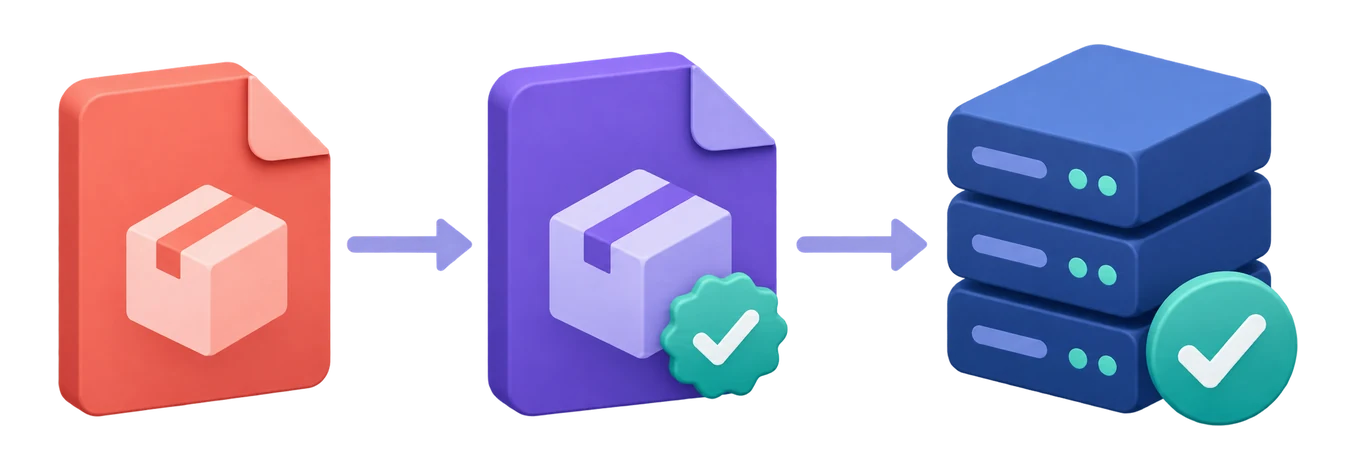
قدم ۴: بستهی تازه را بیخطر جایگزین کنید
- از فایلها و پایگاه داده نسخهی پشتیبان بگیرید. هاست سیپنل حرفهای و هاست پربازدید هایدیتا بکاپ روزانه، هفتگی و ماهانه دارند و بازگردانی آن رایگان است.
- اگر افزونه هنوز فعال است و پیشخوان باز میشود، زیپ تازه را از افزونهها ← افزودن افزونه ← بارگذاری افزونه نصب کنید. وردپرس پیشنهاد میدهد نسخهی فعلی را با نسخهی بارگذاریشده جایگزین کند و تنظیمات افزونه سر جایشان میمانند.
- اگر در قدم ۲ نام پوشه را عوض کردهاید، افزونهی تازه را از همان مسیر بارگذاری و فعال کنید و بعد پوشهی
.offرا در File Manager پاک کنید. - برای قالب، همین کار را از نمایش ← پوستهها ← افزودن پوسته ← بارگذاری پوسته انجام دهید.
- اگر سایت فروشگاهی است و کپی آزمایشی دارید، بسته را اول روی همان کپی امتحان کنید.
قدم ۵: همان کار را دوباره امتحان کنید
همان صفحه یا کاری را که خطا میداد، مثل یک پرداخت آزمایشی، ورود یا ارسال فرم، در پنجرهی خصوصی مرورگر دوباره انجام دهید. بعد error_log را باز کنید و ببینید برای این زمان خط تازهای ثبت نشده باشد. اگر همین پیام برای فایل دیگری آمد، قدمها را برای همان محصول تکرار کنید.
اگر سایت شما روی هاست هایدیتاست و فایل خطادار را پیدا نکردید، یا بعد از جایگزینی هنوز خطا میبینید، دامنه، نشانی صفحه، ساعت خطا و خط کامل گزارش را برای پشتیبانی هایدیتا بفرستید. برای پیامهای دیگر، راهنمای خطای ۵۰۰ در هاست و عیبیابی صفحهی سفید وردپرس را ببینید.
برای کدنویسها: اگر فایلهای خودتان این خطا را میدهند
اگر مشتریهایتان این پیام را برای فایلهایی میبینند که شما کدگذاری کردهاید، Encoder شما مجوز معتبر ندارد؛ مثلاً نسخهی کرکشده است یا آن را از کس دیگری گرفتهاید. هیچ تنظیمی روی سرور مشتری این را درست نمیکند.
- مجوز Encoder را از خود ionCube بگیرید، همهی فایلها را دوباره کدگذاری کنید و نسخهی تازه را برای همهی خریدارها منتشر کنید.
- پیش از انتشار، بسته را روی سروری با آخرین Loader و همهی نسخههای PHP که پشتیبانی میکنید آزمایش کنید.
- در صفحهی محصول بنویسید بسته برای کدام نسخههای PHP ساخته شده است تا خریدار پیش از خرید بداند.
- در فایل بدون کدگذاری افزونه، با
function_exists('ioncube_loader_version')وioncube_loader_version()وجود و نسخهی Loader را بسنجید تا بهجای خطای کامل، پیام روشنی به خریدار نشان دهید.
برای طراحان سایت: جلوی تکرارش را بگیرید
- محصول کدگذاریشده را فقط از سازندهی اصلی یا فروشندهی مجاز او بخرید و پیش از خرید بپرسید فایلها با ionCube کدگذاری شدهاند یا نه و روی کدام نسخههای PHP کار میکنند.
- لایسنس و فاکتور هر محصول را به نام کارفرما بگیرید تا گرفتن نسخهی تازه به شما گره نخورد.
- بعد از هر بهروزرسانی PHP یا افزونهها، و هر وقت میزبان از بهروزرسانی سرور خبر داد، کارهای حیاتی سایت را امتحان کنید: پرداخت، ورود، فرمها و پیامک.
- سراغ نسخههای نالشده نروید. جدا از این خطا، این فایلها از راههای رایج ورود بدافزار به وردپرساند؛ چکلیست امنیت وردپرس را هم ببینید.
برای اینکه بدانید در هر سایت کدام فایلها به احتمال زیاد با ionCube کدگذاری شدهاند، این دستور را در Terminal اجرا کنید و فهرستش را کنار مشخصات سایت نگه دارید:
grep -rl --include="*.php" "ionCube" ~/public_html/wp-contentاین پیام را با خطاهای دیگر ionCube اشتباه نگیرید
ionCube چند پیام شبیه هم دارد و راه رفع هر کدام فرق میکند:
| اگر در پیام این را دیدید | یعنی چه و چه کنید |
|---|---|
unauthorised copy | فایل با Encoder بدون مجوز ساخته شده است؛ بستهی معتبر را از سازنده بگیرید (همین راهنما). |
to be installed | Loader برای نسخهی PHP این سایت فعال نیست؛ آن را برای همان نسخه فعال کنید یا از پشتیبانی هاست بخواهید. |
cannot run under PHP | فایل برای نسخهی دیگری از PHP ساخته شده است؛ نسخهی PHP سازگار را انتخاب کنید یا بستهی سازگار بگیرید. |
cannot be decoded | Loader فعلی این فایل را نمیشناسد؛ بستهی سازگار با PHP و Loader فعلی را بگیرید یا Loader را بهروز کنید. |
پرسشهای متداول
فروشنده میگوید روی هاستهای دیگر کار میکند؛ ایراد از هاست است؟
نه. هاستی که هنوز این فایل را اجرا میکند احتمالاً Loader قدیمیتری دارد. فایل همچنان با Encoder بدون مجوز ساخته شده است و رفتن به هاستی با Loader قدیمی فقط مشکل را عقب میاندازد.
برگشتن به نسخهی قبلی افزونه کمک میکند؟
فقط اگر خطا بعد از بهروزرسانی افزونه شروع شده و نسخهی قبلی با Encoder دارای مجوز ساخته شده باشد. این را از سازنده بپرسید و پیش از برگشتن، بکاپ بگیرید. اگر خطا بعد از بهروزرسانی Loader شروع شده، نسخهی قبلی هم احتمالاً همین خطا را میدهد.
باید به ionCube ایمیل بزنم؟
پیام همین را خواسته است، اما این گزارش فقط به ionCube کمک میکند تهیهکنندهی فایل را پیدا کند و سایت شما را درست نمیکند. راه رفع، همان بستهی معتبر سازنده است.