پر شدن فضای هاست در سیپنل را چطور برطرف کنیم؟
- A. Mounesiنویسنده
- آخرین بهروزرسانی
- ۶ دقیقهزمان مطالعه
- ۲بازدید
- A. Mounesi
- آخرین بهروزرسانی:
- ۶ دقیقه مطالعه
- ۲ بازدید
در وردپرس یک عکس بارگذاری میکنید و ذخیره نمیشود. در همان روز، سیپنل هم هشدار disk quota exceeded نشان میدهد. اول از نشانی همیشگی وارد حساب هاست شوید و در سیپنل عدد Disk Usage را ببینید. با همین بررسی میفهمید باید روی فضای حساب کار کنید یا دنبال علت دیگری بروید.
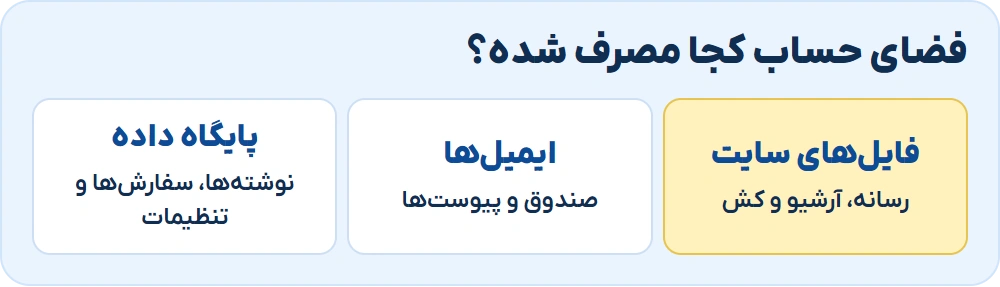
سهمیهی دیسک سقف فضایی است که شرکت میزبان به حساب شما داده است. فایلهای چند سایت، ایمیل و پایگاه داده ممکن است سهمیهی همین حساب را مصرف کنند. پر شدن فضا میتواند ذخیرهی فایل و تهیهی بکاپ روی همان هاست را متوقف کند.
اول سهمیه و پوشهی پرمصرف را پیدا کنید
- وارد ناحیهی کاربری شرکت میزبان شوید. فهرست سرویسها را باز کنید، سرویس همین سایت را از روی دامنه پیدا کنید و روی ورود به cPanel بزنید. نام دکمه در پنل شرکت میزبان ممکن است «ورود به سیپنل» یا Log in to cPanel باشد. برای پیدا کردن نشانی، از راهنمای ورود به سیپنل استفاده کنید.
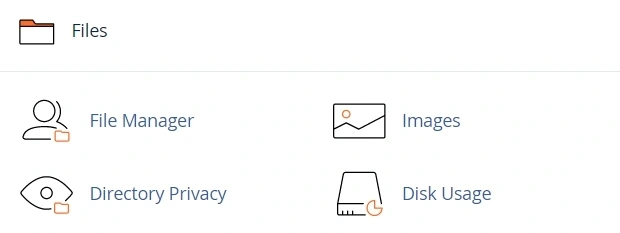
- در قالب کلاسیک Jupiter، در صفحهی Tools، بخش Statistics را ببینید. اگر Disk Usage مثلاً ۴٫۹ از ۵ گیگابایت است، گزارش ریز مصرف را باز کنید. در کادر Search Tools بنویسید Disk Usage و نتیجهی گروه Files را بزنید. در قالب Meridian، مصرف کل را در کارت Resource Usage پیشخوان ببینید. برای جزئیات، از نوار کناری Files و سپس زبانهی Disk Usage را باز کنید. جستوجوی ابزارها در این قالب با Search… در سربرگ باز میشود.
- در گزارش، اندازهی ردیفهای فایلها، ایمیل و پایگاه داده را مقایسه کنید. در Jupiter طول نوار هر ردیف نسبت به پرمصرفترین ردیف است. برای تصمیمگیری به عدد حجم نگاه کنید. در فهرست پوشهها، شاخهی پرمصرف را باز کنید تا مسیر زیرپوشه معلوم شود.
- اگر ابزار در جستوجو پیدا نمیشود، از میزبان ریز مصرف حساب را بخواهید. اگر هنوز فضای کافی دارید، زمان و متن خطا را نگه دارید. برای خطایی که فقط روی فایلهای بزرگ رخ میدهد، محدودیت اندازهی آپلود PHP را بررسی کنید. اگر File Usage نزدیک سقف است، تعداد فایلها و پوشهها ممکن است به محدودیت رسیده باشد. از میزبان بخواهید سقف تعداد فایلها را هم بررسی کند.
اگر فایلهای سایت یا بکاپ بیشترین فضا را گرفتهاند
- در Disk Usage روی نام پوشه بزنید تا File Manager همان مسیر را باز کند. اگر از ابتدا مستقیم وارد File Manager میشوید، در سیپنل ابتدا صفحهی Domains و مقدار Document Root همان دامنه را ببینید. این مقدار مسیر پوشهی فایلهای سایت است. برای یک دامنهی دیگر ممکن است با
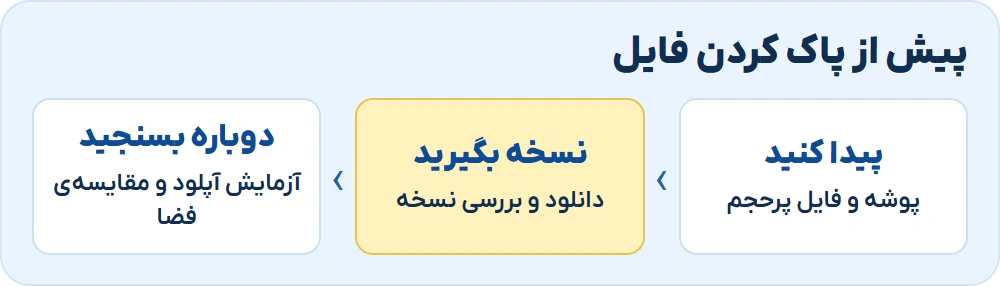
public_htmlفرق کند. - داخل پوشه ستون Size را ببینید. کنار فایلهای پرحجم، نام، تاریخ و کاربردشان را یادداشت کنید. مثلاً برای آرشیو بکاپی که خودتان ساختهاید، فایل را انتخاب کنید و Download بزنید. روی رایانه حجم و امکان باز شدن نسخه را بررسی کنید. اگر این تنها بکاپ معتبر شماست یا کاربرد فایل را نمیدانید، اول با میزبان یا مدیر سایت هماهنگ کنید.
- اگر آرشیو اضافه است و نسخهی قابل استفاده را بیرون از هاست دارید، همان فایل را انتخاب کنید و Delete بزنید. گزینهی View Trash را برای دیدن فایلهای منتقلشده به سطل باز کنید. اگر پس از بررسی نسخه به آزاد شدن فوری فضا نیاز دارید، سطل و محتویاتش را قبل از Empty Trash بررسی کنید. با خالی کردن سطل، فایلها برای همیشه حذف میشوند.
- اگر
uploadsبزرگ است، ابتدا عکسها و ویدیوهای بلااستفاده را در بخش رسانه ← کتابخانه وردپرس بررسی کنید. پیش از حذف، ببینید فایل در نوشته، صفحه یا محصول استفاده شده است یا نه. اگر پوشهی کش بزرگ شده، از گزینهی پاک کردن کش همان افزونه یا پنل کمک بگیرید. برای گزارش خطای در حال رشد، نام فایل و زمان رشد را به میزبان بدهید تا علت را پیگیری کند.
اگر ایمیل یا پایگاه داده بیشترین فضا را گرفته است
- برای ایمیل در Search Tools بنویسید Email Disk Usage و نتیجهی گروه Email را باز کنید. از فهرست Account صندوق را انتخاب کنید و در ستون Disk Usage پوشهی پرحجم را ببینید. در وبمیل خود صندوق، فهرست Account نمایش داده نمیشود.
- وارد وبمیل همان صندوق شوید. پیامها و پیوستهای لازم را طبق روال مجموعه بایگانی کنید. بعد سراغ مواردی بروید که حذفشان را بررسی کردهاید، مثلاً هرزنامههای قدیمی یا موارد داخل سطل. دکمهی Manage در Email Disk Usage امکان حذف گروهی دارد. پیش از استفاده، پوشه و شرط حذف را دقیق بخوانید.
- اگر سهم اصلی مربوط به MySQL یا سرویس مشابه است، نام پایگاه داده و اندازهی گزارششده را به مدیر سایت یا میزبان بدهید. برای فروشگاه، جدولهای سفارش و دادهی مشتری را در همان وضعیت نگه دارید تا مدیر کاربردشان را بررسی کند. هر پاکسازی پایگاه داده را روی نسخهی آزمایشی و با بکاپ قابل بازیابی شروع کنید.
فقط برای حسابی که Terminal یا SSH دارد
SSH راه ورود به خط فرمان هاست است. در حساب همین هاست، از گروه Advanced ابزار Terminal را باز کنید یا از روش ورود با SSH استفاده کنید. فرمان زیر در هاست لینوکسی اندازهی پوشههای حساب جاری را میخواند. علامت ~ پوشهی خانهی همان کاربر است و چیزی برای جایگزینی ندارد.
du -h --max-depth=1 ~ | sort -hrردیف اول معمولاً مجموع پوشهی خانه است. ردیفهای بعدی زیرپوشهها را از پرحجم به کمحجم نشان میدهند. برای نمونه، 2.1G یعنی حدود ۲٫۱ گیگابایت. اگر Permission denied دیدید، گزارش آن مسیر ناقص است. برای عدد سهمیه و مصرف پایگاه داده دوباره به سیپنل یا پشتیبانی مراجعه کنید.
آپلود یا دریافت ایمیل را دوباره امتحان کنید
- Disk Usage را دوباره باز کنید و عدد را با مقدار قبلی مقایسه کنید. بهروزرسانی گزارش میتواند کمی دیرتر از حذف فایل انجام شود.
- همان کار ناموفق را تکرار کنید. اگر آپلود عکس مشکل داشت، در همان فرم رسانه ← افزودن پروندهی رسانهای ابتدا یک عکس کوچک آزمایشی و سپس همان فایل ناموفق را دوباره بارگذاری کنید. اگر دریافت ایمیل مشکل داشت، از یک صندوق بیرونی پیام آزمایشی بفرستید و دریافت و پاسخ را بررسی کنید.
- اگر مشکل باقی است، دامنه، زمان خطا با منطقهی زمانی، مقدار مصرف و سقف، مسیر پرمصرف و متن کامل خطا را در تیکت بفرستید. اگر تازه فضا آزاد کردهاید، مقدار تقریبی و زمان آن را هم بنویسید.