خروجی و ورود دیتابیس MySQL با phpMyAdmin و خط فرمان
- Ali Ghanimatiنویسنده
- آخرین بهروزرسانی
- ۴ دقیقهزمان مطالعه
- ۶۹۹بازدید
- Ali Ghanimati
- آخرین بهروزرسانی:
- ۴ دقیقه مطالعه
- ۶۹۹ بازدید
قرار است دیتابیس فروشگاه را به هاست جدید ببرید. قبل از ورود فایل SQL به دیتابیس مقصد، نام و اندازه دیتابیس مبدا و تعداد جدولها را ثبت کنید. یک دیتابیس آزمایشی خالی برای تمرین بسازید تا بتوانید نتیجه را با مبدا مقایسه کنید.
خروجی گرفتن و وارد کردن دو کار متفاوتاند. خروجی از مبدا خوانده میشود. وارد کردن دستورهای فایل را روی مقصد اجرا میکند و بسته به محتوای فایل ممکن است جدول یا داده موجود را تغییر دهد. برای همین نام مقصد و خالی یا موجود بودن آن اهمیت دارد.
اگر دیتابیس کوچک و پنل در دسترس است، phpMyAdmin مسیر سادهای دارد. برای فایل بزرگ، زمان اجرا یا محدودیت بارگذاری ممکن است خط فرمان یا کمک میزبان را لازم کند. قبل از هر بازیابی، یک مقصد آزمایشی و امکان بازگشت داشته باشید.
خروجی و ورود در phpMyAdmin
- در فهرست سمت پنل، دیتابیس مبدا را انتخاب کنید. در Export قالب SQL و جدولهای لازم را مشخص و فایل را دانلود کنید.
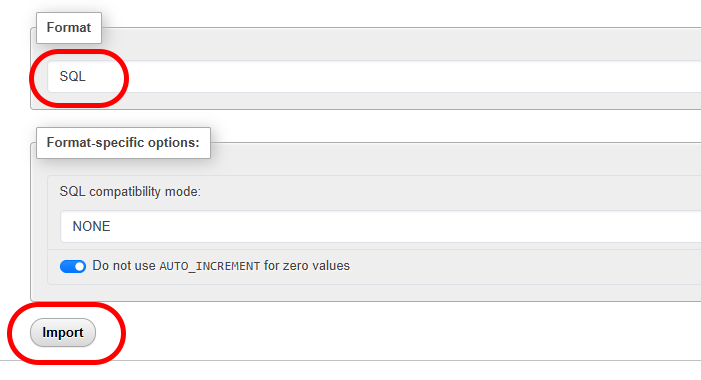
- دیتابیس مقصد را بسازید و داخل همان دیتابیس Import را باز کنید. فایل SQL را انتخاب کنید. قبل از اجرا بررسی کنید آیا فایل نام دیتابیس دیگری یا دستور جایگزینی جدولها را دارد.
- بعد از پایان، جدولها و داده نمونه را بررسی کنید. اگر فایل از سقف پنل بزرگتر است، از روش خط فرمان یا راهنمای میزبان استفاده کنید. مستند Import و Export در phpMyAdmin.
قبل از Import یک خروجی قابل بررسی تهیه کنید
- وارد cPanel مبدا شوید و
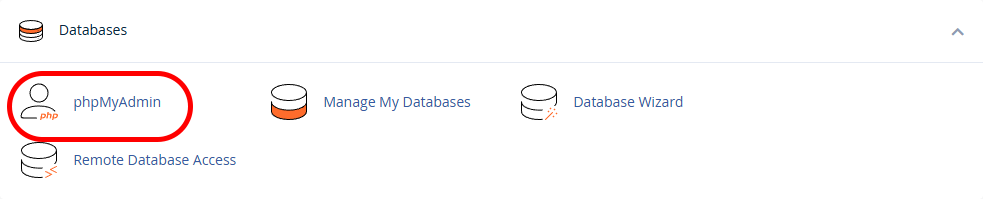
phpMyAdminرا باز کنید. در ستون کناری همان دیتابیس را انتخاب کنید. درExportنوعSQLرا انتخاب کنید. اگر فقط چند جدول منظور است، از روشCustomانتخاب جدولها را ثبت کنید. - در cPanel مقصد از
Manage My Databasesدیتابیس و کاربر درست را بسازید. سپسphpMyAdminرا باز و دیتابیس مقصد را انتخاب کنید. در زبانهImportسقف فایل را ببینید. اگر فایل بزرگتر است، از روش خط فرمان یا کمک میزبان استفاده کنید. - اگر
Table already existsمیبینید، در دیتابیس مقصد از قبل داده یا جدول وجود دارد. توقف کنید و مقصد و بکاپ را بررسی کنید. اگرUnknown collationمیآید، نسخه و تطابق مجموعه نویسه را با اطلاعات میزبان مقایسه کنید.
خروجی و ورود از خط فرمان
نمونه زیر را در پوسته سازگار لینوکس، در پوشه غیرعمومی اجرا کنید. نام کاربر و دیتابیس را با حساب خودتان جایگزین کنید. گزینه -p رمز را جداگانه میپرسد.
mysqldump --single-transaction --no-tablespaces -u source_user -p source_db > backup.sql
mysql -u target_user -p target_db < backup.sql
روی سرور MariaDB ممکن است ابزارهای اصلی mariadb-dump و mariadb باشند. گزینه --single-transaction برای جدولهای تراکنشی مانند InnoDB مناسب است. هنگام خروجی گرفتن، تغییر ساختار جدولها را متوقف کنید. اگر جدول غیرتراکنشی دارید یا حساب محدود است، روش مناسب را از میزبان بگیرید. پس از وارد کردن، برنامه را با اطلاعات مقصد روی محیط آزمایشی باز کنید. مستند mysqldump.
هر خط فرمان را روی سرور مربوط اجرا کنید
فرمان mysqldump در ترمینالی اجرا میشود که به دیتابیس مبدا دسترسی دارد. source_user و source_db را با نام کامل همان حساب عوض کنید. خروجی را در مسیر خصوصی بگذارید و بعد از موفقیت، حجم و امکان خواندن فایل را چک کنید. برای خط دوم فایل را به محیط مقصد منتقل کنید و target_user و target_db را با اطلاعات مقصد عوض کنید.
اگر خروجی فرمان دوم ناگهان متوقف شد، ادامه را روی دیتابیس نیمهواردشده حدس نزنید. خط خطا و نام جدول را بردارید. در محیط آزمایشی از یک دیتابیس تازه برای تکرار استفاده کنید. افزودن پرچم --force برای نادیده گرفتن خطا میتواند نتیجه ناقص را پنهان کند.
از روی جدولها و یک کار سایت نتیجه را تایید کنید
شمار جدولها و چند مقدار قابل مقایسه مثل آخرین تاریخ سفارش را از هر دو محیط بردارید. برای زبان فارسی چند عنوان و نام کاربر نمونه را بررسی کنید. سپس برنامه مقصد را به دیتابیس تازه وصل کنید و نمایش و ثبت آزمایشی را امتحان کنید. رمز را در خود فرمان ننویسید و فایل SQL را در پوشه عمومی سایت نگذارید. مستند Import و Export در phpMyAdmin تنظیمهای انتقال را شرح میدهد.