راهنمای انتخاب هاست وردپرس
- Ali Ghanimatiنویسنده
- آخرین بهروزرسانی
- ۱۰ دقیقهزمان مطالعه
- ۲۸۲بازدید
- Ali Ghanimati
- آخرین بهروزرسانی:
- ۱۰ دقیقه مطالعه
- ۲۸۲ بازدید
فرض کنید اولین سایتتان را میسازید. صفحهی تعرفهها را باز کردهاید و روبهرویتان چند ردیف عدد است. از کدام شروع کنید؟ اگر قرار است فعلا چند صفحه، یک فرم تماس و کمی عکس داشته باشید، از یک پلن اشتراکی شروع کنید که وردپرس روی آن نصب میشود، بکاپش را میتوان برگرداند و برای رشد سایت امکان ارتقا دارد.
اگر سایتتان همین حالا بازدید دارد، قصه فرق میکند. فرض کنید فروشگاه شما بیشتر روز خوب کار میکند، ولی ساعت هشت شب بعد از فرستادن پیامک تخفیف، پرداخت گیر میکند. ساعت خطا را یادداشت کنید. همان ساعت را در گزارش هاست پیدا میکنیم تا بفهمیم خرید پلن گرانتر چقدر به این مشکل ربط دارد.
برای اولین سایت از کدام پلن شروع کنیم؟
صفحهی تعرفهها را باز کنید و پلنی را پیدا کنید که میخواهید بخرید. اگر در مشخصات فقط نوشتهاند «سازگار با وردپرس»، نام همان پلن را در گفتوگوی فروش بفرستید و بپرسید «روی این پلن میتوانم PHP ۸.۳ یا جدیدتر را برای دامنهام فعال کنم؟ نسخهی پایگاه داده چیست؟ گواهی HTTPS چطور فعال و تمدید میشود؟»
در جواب دنبال شمارهی نسخه و روش فعالسازی باشید. PHP کد سایت را اجرا میکند و پایگاه داده جایی است که نوشتهها و سفارشهای شما ذخیره میشوند. وردپرس برای راهاندازی تازه PHP ۸.۳+، یکی از MariaDB ۱۰.۱۱+ یا MySQL ۸.۴+ و HTTPS را توصیه میکند. مثلا اگر فروشنده بگوید «PHP ۸.۳ و MariaDB ۱۰.۱۱ داریم و HTTPS بعد از اتصال دامنه فعال میشود»، میتوانید سراغ قیمت و بکاپ همان پلن بروید. اگر تنها نسخهی PHP موجود ۸٫۱ است، از فروشنده یک پلن با نسخهی توصیهشده بخواهید.
اگر یک سایت قدیمی منتقل میکنید، کپی سایت را روی PHP جدید باز کنید. وارد پیشخوان شوید و همان کاری را انجام دهید که قالب یا افزونهی مهم شما انجام میدهد. مثلا اگر سایت فرم رزرو دارد، یک رزرو آزمایشی ثبت کنید و ببینید در فهرست رزروها ظاهر میشود. اگر با تغییر نسخه فرم از کار افتاد، نام افزونه و پیام خطا را بردارید و قبل از انتقال، سازگاری نسخهی افزونه را با سازندهاش حل کنید.
سایت فعلی چقدر جا میخواهد؟
- در پیشخوان وردپرس به ابزارها ← سلامت سایت ← اطلاعات بروید و بخش پوشهها و اندازهها (Directories and Sizes) را باز کنید. عدد روبهروی Total installation size اندازهی کل نصب، شامل پایگاه داده، است.
- اگر روی همین سرویس ایمیل یا چند سایت دارید، از حساب مشتریان میزبان وارد سیپنل سرویس شوید و در گروه Files، گزینهی Disk Usage را باز کنید. مجموع فضای مصرفشدهی حساب را بردارید. اگر همهی آن محتوا را منتقل میکنید، همین مجموع را مبنا بگیرید. عدد وردپرس را دوباره به آن اضافه نکنید.
- به مصرف امروز، حجم فایلهایی را که قرار است در چند ماه بعد اضافه شوند و فضای موقتی را که میزبان برای انتقال یا بازیابی لازم میداند اضافه کنید. در صفحهی تعرفهها عدد «فضای دیسک» را با حاصل جمع مقایسه کنید.
مثلا اگر همهی چیزهایی که منتقل میکنید ۲٫۴ گیگابایت است، سه ماه رشد سایت را ۶۰۰ مگابایت برآورد کردهاید و میزبان برای انتقال یک گیگابایت فضای موقت میخواهد، حدود ۴ گیگابایت لازم دارید. در این مثال پلن ۳ گیگابایتی جا کم میآورد و پلن ۵ گیگابایتی تقریبا یک گیگابایت حاشیه دارد. اگر در پیدا کردن فایلهای حجیم گیر کردید، مسیر کامل را در راهنمای هایدیتا ببینید. پیدا کردن مصرفکنندهی فضای هاست در سیپنل

وقتی فروشگاه در ساعت شلوغ کند میشود
برگردیم به همان فروشگاه. مشتری ساعت ۲۰:۰۷ گفته صفحهی پرداخت باز نمیشود. از ناحیهی کاربری شرکت میزبان، در فهرست سرویسها هاست دامنهی فروشگاه را باز کنید. وارد سیپنل شوید و در Metrics گزینهی Resource Usage را بزنید. روی بعضی نصبها همین گزارش با نام CPU and Concurrent Connection Usage دیده میشود. اگر هیچکدام را پیدا نکردید، در تیکت نام دامنه، تاریخ و بازهی ۲۰ تا ۲۱ را بنویسید و گزارش برخورد حساب با سقف منابع را برای همان ساعت بخواهید.
در صفحهی گزارش، Current Usage را باز کنید. بازهای را بگذارید که ساعت خطا در آن باشد و اگر گزینهی واحد زمانی دارید، آن را روی ساعت بگذارید. در جدول Usage ردیف ۲۰ تا ۲۱ را پیدا کنید. اگر ساعت پنل با ساعت شما فرق دارد، اختلاف را از پشتیبانی بپرسید. L یعنی سقف پلن، و F یعنی پنل در آن بازه چند بار برخورد با سقف را ثبت کرده است. PMEM هم نام رم حساب در این جدول است.
| در ردیف همان ساعت چه میبینید؟ | حالا چه کار کنید؟ |
|---|---|
| کنار PMEM عدد F برابر ۱۲ است. | در این مثال هاست ۱۲ بار برخورد با سقف رم ثبت کرده. از پشتیبانی بخواهید بگوید کدام پردازش آن ساعت رم گرفته است. |
| کنار CPU یا I/O عدد F فقط هنگام بکاپ بالا میرود. | زمان اجرای بکاپ را با ساعت خطا تطبیق دهید. اگر میزبان میتواند بکاپ را به ساعت خلوت منتقل کند، در شلوغی بعدی دوباره همان کار را امتحان کنید. |
| در همان بازه F برای هر منبع صفر است و فقط پرداخت گیر میکند. | اگر خطا روی صفحهی درگاه است، پیام و ساعت آن را به پشتیبانی درگاه بدهید. اگر سایت اصلا به درگاه نمیرسد، از میزبان بخواهید خطاهای صفحهی پرداخت را در همان ساعت پیدا کند. |
صفر در ستون F یعنی در آن بازه برخوردی با سقف آن منبع در گزارش ثبت نشده. در این جدول، CPU پردازنده و I/O سرعت خواندن و نوشتن روی دیسک است.
ممکن است جواب تیکت این باشد که در همان ساعت یک افزونهی واردکردن محصولات فعال بوده. نوبت بعد، آن کار را به ساعت خلوت منتقل کنید و در ساعت شلوغ دوباره پرداخت را امتحان کنید. اگر در چند نوبت، بدون اجرای آن کار، باز هم پرداخت گیر کرد و F کنار PMEM بالا رفت، سقف رم پلن فعلی و پلن بالاتر را کنار هم بگذارید. اگر هر دو همان سقف را دارند، برای همین مشکل پلنی را انتخاب کنید که واقعا رم بیشتری به حساب میدهد. برای پیدا کردن مصرف یک افزونه، همین راهنمای هایدیتا کمک میکند. روش سنجش افزونههای پرمصرف
قبل از خرید این جوابها را بگیرید
| سوال از فروشنده | جواب چه تغییری در انتخاب میدهد؟ |
|---|---|
| اگر پنجشنبه ساعت ۱۶ سایت خراب شود، آخرین بکاپ چه ساعتی گرفته شده؟ فایلها و پایگاه داده هر دو برمیگردند؟ | اگر آخرین بکاپ ساعت ۲ بامداد باشد، با بازیابی آن ممکن است سفارشهای بین ۲ بامداد و ۴ عصر را از دست بدهید. اگر ۱۴ ساعت برای فروشگاه زیاد است، بکاپ با فاصلهی کوتاهتر بخواهید. |
| بازگرداندن یک فایل یا کل پایگاه داده از پنل انجام میشود یا با تیکت؟ هزینه و زمان معمول آن چقدر است؟ | مثلا اگر برای بازیابی باید تیکت بزنید، مدت انتظار را در انتخابتان حساب کنید. برای یک فروشگاه فعال، زمان پاسخ اولیه با زمان پایان بازیابی فرق دارد. |
| قیمت امروز و قیمت تمدید همین پلن برای یک سال چقدر است؟ برای ارتقا باید سایت جابهجا شود؟ | اگر سال اول ۱٫۲ و تمدید ۲ میلیون تومان باشد، هزینهی دو سال ۳٫۲ میلیون تومان است. عدد دوساله و دردسر جابهجایی را کنار گزینههای دیگر بگذارید. |
برای یک سایت شرکتی تازه، این جوابها معمولا برای مقایسهی پلنهای اشتراکی کافیاند. اگر فروشگاه طبق گزارش بالا به سقف رم میخورد، جدولی را باز کنید که مقدار رم هر پلن را نشان میدهد. هایدیتا هر دو رده را دارد. هاست سیپنل حرفهای و هاست سیپنل پربازدید
اگر برنامهنویس شما میگوید برای نصب یک سرویس به دسترسی مدیر سیستمعامل یا root نیاز دارد، از او نام سرویس را بگیرید و بپرسید چه کسی سرور را بهروز میکند و بکاپ میگیرد. مثلا در سرویس NVMe ایران هایدیتا، تهیهی بکاپ بر عهدهی مشتری است. هزینهی مدیریت و بکاپ را هم کنار کرایهی سرور بنویسید. مشخصات سرور مجازی NVMe ایران
روی هاست جدید مثل یک مشتری خرید کنید
از میزبان بخواهید یک کپی خصوصی از سایت را روی هاست جدید بالا بیاورد و نشانی آزمایشی بدهد. اگر قرار است از همان دامنه روی رایانهی خودتان استفاده کنید، میتوانید پیش از تغییر آدرس سرور برای همهی کاربران، مراحل راهنمای هایدیتا را انجام دهید. دیدن سایت روی هاست جدید پیش از تغییر DNS
- برای یک سایت معمولی، در منوی رسانه گزینهی افزودن پروندهی تازه (Add New Media File) را باز و یک عکس بارگذاری کنید. همان عکس را در یک نوشتهی آزمایشی بگذارید و پیشنمایش آن را باز کنید. فرم تماس را هم با نشانی خودتان بفرستید. اگر پیام تایید ارسال روی صفحه ظاهر شد ولی ایمیل نرسید، زمان ارسال و نشانی فرم را به میزبان بدهید تا مسیر ارسال ایمیل را پیدا کند.
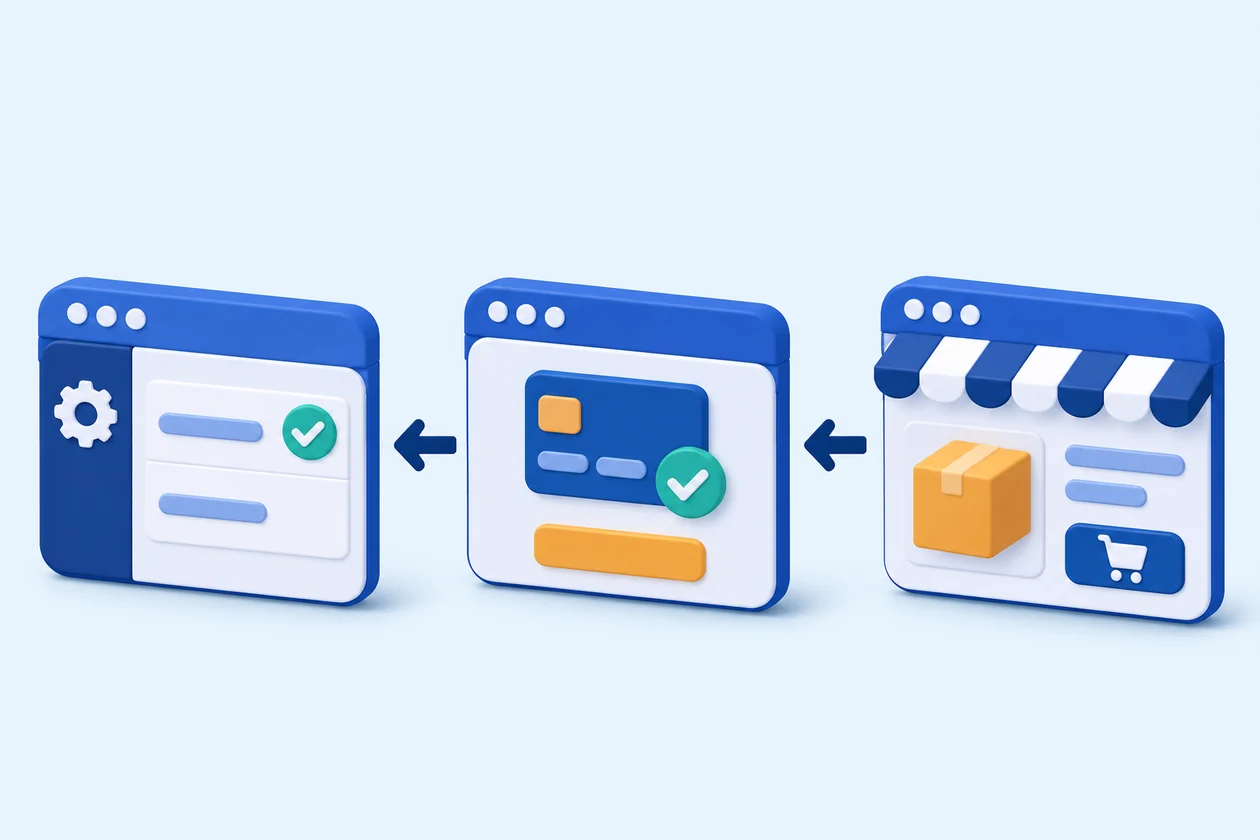
- برای فروشگاه، با درگاه آزمایشی و اطلاعات نمونه، محصولی به سبد اضافه کنید و تا صفحهی تایید سفارش بروید. در پیشخوان، ووکامرس ← سفارشها (WooCommerce → Orders) را باز کنید. شماره و مبلغ سفارش باید با صفحهی تایید یکی باشد. اگر پرداخت پیام موفق داد ولی سفارش را پیدا نکردید، شمارهی تراکنش آزمایشی و زمان آن را برای پشتیبانی درگاه و میزبان بفرستید.
- در یک پنجرهی معمولی محصول «الف» را به سبد اضافه کنید. در پنجرهی ناشناس محصول «ب» را اضافه کنید. اگر در هر پنجره فقط محصول انتخابشدهی همان پنجره دیده میشود، این آزمون درست انجام شده. اگر سبد یک پنجره در دیگری ظاهر شد، از میزبان بخواهید سبد خرید، پرداخت و حساب کاربری را از کش صفحه خارج کند. کش نسخهی آمادهای از صفحه را برای استفاده دوباره نگه میدارد. بعد از تغییر، دو پنجره را دوباره آزمایش کنید.
برای خرید عادی همین آزمون کوتاه سرنخ خوبی میدهد. برای فروشگاهی که در شلوغی کند میشود، چند بار از همان اینترنت و با همان محصول آزمایشی، زمان بین کلیک «ثبت سفارش» و نمایش تایید را یادداشت کنید. اگر صفحهی اصلی سریع است ولی پرداخت روی هر دو هاست منتظر پاسخ درگاه میماند، زمان و شمارهی تراکنش از نتیجهی تست صفحهی اصلی مفیدتر است. اگر فقط روی پلن فعلی کندی و برخورد با سقف رم تکرار میشود، نتیجهی آزمایش به انتخاب پلن کمک میکند. راهنمای عیبیابی کندی وردپرس
قبل و بعد از جابهجایی چه چیزی باید کار کند؟
پیش از جابهجایی از میزبان بخواهید یکی از بکاپها را در محیط آزمایشی بازگرداند. از همان محیط، با حساب آزمایشی وارد پیشخوان شوید، یک نوشتهی قدیمی و عکس آن را باز کنید و در فروشگاه شمارهی سفارشی را پیدا کنید که پیش از ساعت بکاپ ثبت شده بود. اگر نوشته هست ولی عکس باز نمیشود، نشانی نوشته و عکس را به میزبان بدهید تا مشخص شود فایلهای رسانه در بازیابی برگردانده شدهاند.
بعد از اتصال دامنه به هاست جدید، دوباره از نشانی اصلی همان فرم یا همان مسیر سفارش را امتحان کنید. برای فروشگاهی که ساعت هشت کند میشد، معیار موفقیت روشن است. در شلوغی بعدی سفارش باید تا صفحهی تایید برسد و در پیشخوان ثبت شود. اگر باز همان خطا رخ داد، این اطلاعات را در تیکت بفرستید. «ساعت ۲۰:۰۷ به وقت تهران، بعد از کلیک روی ثبت سفارش، صفحه این پیام را نشان داد. این نشانی صفحه و شمارهی سفارش یا تراکنش آزمایشی است. لطفا گزارش منابع و خطای سرور همان بازه را کنار هم ببینید.» اطلاعات شخصی مشتری را از تصویر تیکت بردارید.