Файл .htaccess — это файл для управления конфигурациями среды хостинга сайта и запросами веб-сайта WordPress. Файл .htaccess отвечает за контроль различных функций на стороне сервера, таких как: перенаправление URL-адресов, подписи на стороне сервера, кэширование файлов, защита паролем и настройка страниц ошибок.
Понимание того, как работает файл .htaccess, поможет вам контролировать разделы вашего веб-сайта, а также оптимизировать его.
В этом руководстве мы научимся создавать, редактировать и находить файл .htaccess в WordPress.
Что такое файл .htaccess?
Файл .htaccess (сокращение от hypertext access) — это стандартный файл конфигурации, используемый на веб-серверах и, как правило, в хостинговых средах, использующих веб-сервер Apache. Этот файл также играет важную роль на сайтах WordPress. Файл .htaccess — это текстовый файл, который играет важную роль в конфигурациях, применяемых в корневом каталоге веб-сайтов.
Редактирование файла .htaccess обычно выполняется для применения или отмены доступа к ресурсам веб-сайта. Точка (.) в начале имени файла означает, что это скрытый файл (эти файлы также известны как dotfile). Просмотр этих файлов станет возможным, если активировать соответствующую опцию в файловом менеджере вашего хостинга.
Каково назначение файла .htaccess?
Основное назначение файла .htaccess в WordPress — управление постоянными ссылками (permalinks). Хотя в этом файле можно применить и другие режимы конфигурации, которые изменяют и оптимизируют некоторые функции веб-сайта.
Некоторые варианты использования файла .htaccess включают в себя:
- Перенаправление и перезапись URL-адресов веб-сайта (Redirecting and Rewriting URL’s): Наличие этой функции, позволяющей изменять URL-адреса нашего веб-сайта с помощью файла .htaccess, помогает нам перенаправлять запросы, отправленные на определенный URL-адрес, на нужную страницу нашего сайта. Эта функция также помогает улучшить SEO нашего веб-сайта.
- Предотвращение кражи полосы пропускания или Image Hotlink: Защита ресурсов веб-сайта предотвращает атаки, связанные с кражей полосы пропускания. Эта функция не позволяет другим пользователям ссылаться на изображения и другие ресурсы, расположенные на веб-сайте, на свой веб-сайт и таким образом красть полосу пропускания вашего веб-сайта. Эта функция также снижает загрузку трафика вашего веб-сайта.
- Управление ошибками сервера: Создание страниц, связанных с ошибками, в персонализированном виде и отображение специальных сообщений в таких ситуациях, как возникновение ошибки, — это то, что можно сделать с помощью файла .htaccess. Это позволяет легко найти причину ошибки во время ее возникновения и легко устранить ошибки сервера.
- Блокировка и разблокировка ошибок сервера: С помощью этой функции в файле .htaccess мы можем управлять доступом различных IP-адресов к серверу и, таким образом, определять правила, связанные с этими адресами. Это может быть очень эффективно для повышения безопасности нашего веб-сайта.
- Установка пароля на нужные страницы: В файле .htaccess мы можем повысить безопасность определенных страниц и каталогов веб-сайта, установив пароль на некоторые страницы, то есть когда веб-сайт запрашивает пароль у пользователя при входе, и защитить их от нежелательных пользователей.
Таким образом, используя файл .htaccess, пользователи-администраторы WordPress могут редактировать свой веб-сайт и обеспечивать его безопасность.
Как найти файл .htaccess, связанный с WordPress
Файл .htaccess находится в корневом каталоге, где установлена WordPress. Обратите внимание, что мы имеем в виду не корневой каталог хостинга или основного сервера, на котором размещен наш веб-сайт. Корневой каталог WordPress — это папка, в которой находятся установочные файлы WordPress, например, public_html.
Чтобы увидеть этот файл, необходимо изменить настройки файлового менеджера вашего хостинга, чтобы он отображал файл .htaccess, который является скрытым файлом.
В этом разделе мы научимся находить файл .htaccess через cPanel, а также через FTP-соединение.
Поиск файла .htaccess в cPanel
- Войдите в панель управления cPanel вашего хостинга.
- В разделе FILES выберите File Manager.
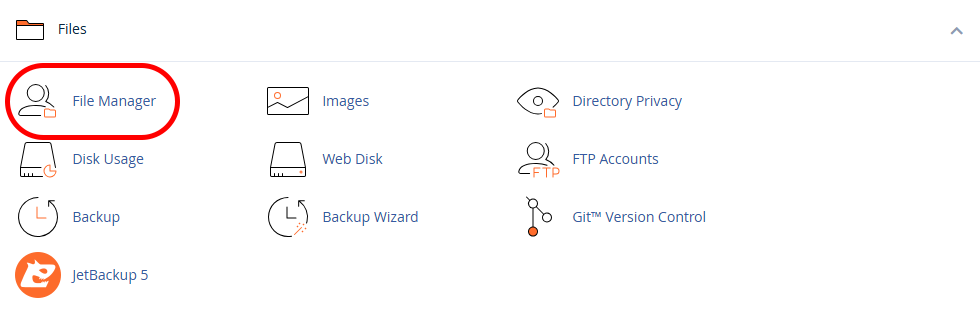
- Войдите в папку, в которой вы установили WordPress (обычно WordPress устанавливается в папке public_html). Если вы не видите файл .htaccess, это означает, что в данный момент скрытые файлы на хостинге не отображаются.
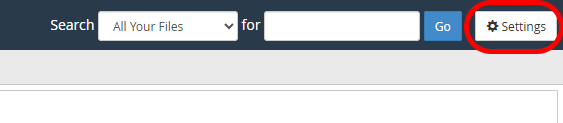
- Чтобы отобразить скрытые файлы в хостинге, выберите опцию Settings.
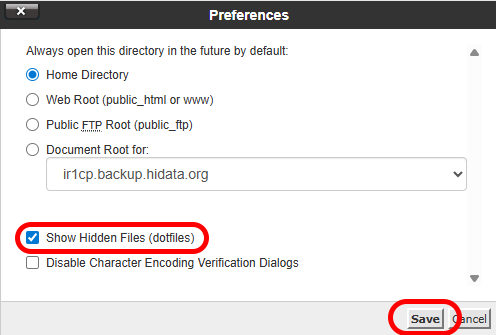
- В открывшемся окне установите флажок Show Hidden Files (Показать скрытые файлы). Затем выберите Save (Сохранить), чтобы сохранить настройки.
Поиск файла .htaccess при подключении к хостингу по FTP
Вот как можно найти файл .htaccess при подключении к вашему хостингу по FTP с помощью таких инструментов, как FileZilla.
- Подключитесь к вашему веб-сайту WordPress, используя FTP-клиент.
- Перейдите в корневую папку вашего веб-сайта (обычно это public_html или www).
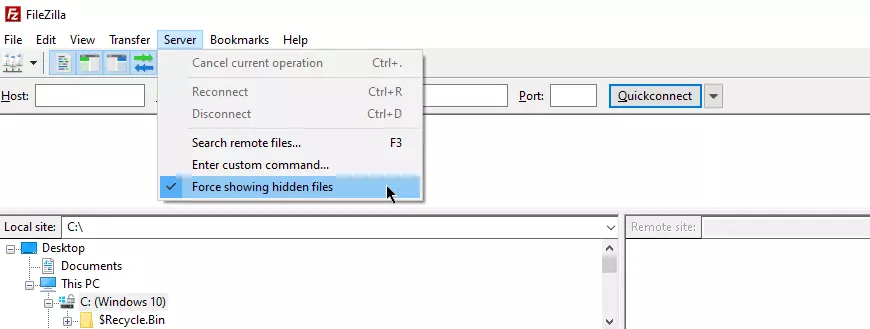
- В вашем FTP-клиенте включите отображение скрытых файлов следующим образом: выберите опцию Server (Сервер) на верхней вкладке, а затем включите Force showing hidden files (Принудительно показывать скрытые файлы).
Как создать файл .htaccess для WordPress
В некоторых случаях WordPress не создает файл .htaccess автоматически, или файл мог быть создан, а затем удален по какой-либо причине. Вот как создать файл .htaccess.
- Перейдите в папку установки WordPress на вашем хостинге.
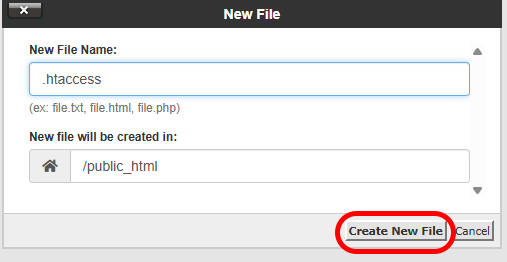
- Выберите опцию File+ в верхней панели.
- Введите имя файла .htaccess и затем выберите Create new file.
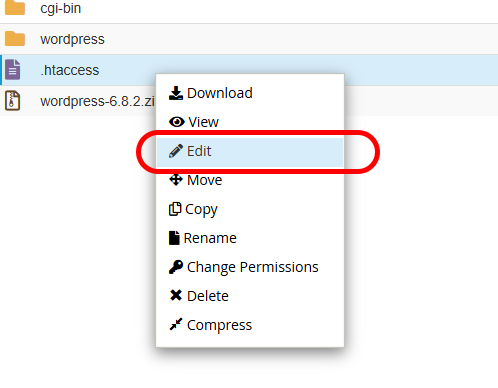
- Откройте файл для редактирования. В cPanel это можно сделать, щелкнув правой кнопкой мыши на файле и выбрав опцию Edit.
- Введите следующий код в свой файл:
#BEGIN WordPress
RewriteEngine On
RewriteBase /
RewriteRule ^index.php$ - [L]
RewriteCond %{REQUEST_FILENAME} !-f
RewriteCond %{REQUEST_FILENAME} !-d
RewriteRule . /index.php [L]
#END WordPress
Этот код является конфигурацией .htaccess по умолчанию, которую WordPress создает автоматически. Этот код управляет постоянными ссылками и определяет URL-адреса.
- Сохраните файл и выйдите из него.
Как редактировать файл .htaccess
Редактирование файла .htaccess позволяет нам настраивать конфигурации сервера, а также реализовывать различные функции на нашем веб-сайте WordPress.
Чтобы отредактировать файл .htaccess в cPanel, выполните следующие действия.
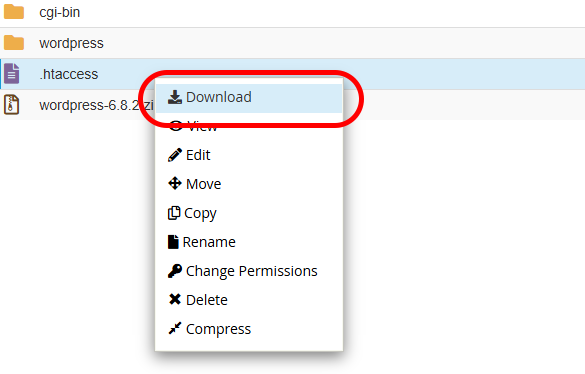
- Перед внесением изменений рекомендуется сохранить копию исходного файла. Щелкнув правой кнопкой мыши имя файла .htaccess и выбрав опцию Download, вы можете загрузить его на свой компьютер.
- Затем, щелкнув правой кнопкой мыши по имени файла и выбрав опцию Edit, вы можете отредактировать свой файл.
Распространенные конфигурации в файле .htaccess для WordPress
Существуют различные возможности внесения изменений в веб-сайт WordPress при настройке файла .htaccess. В этом разделе представлены некоторые стандартные конфигурации, которые вы можете применить для повышения безопасности и производительности своего веб-сайта WordPress.
Редиректы
Перенаправление или редирект контролирует входящий и исходящий трафик веб-сайта. С помощью этого метода мы можем убедиться, что пользователи после открытия определенных URL-адресов попадают на правильные страницы веб-сайта.
- Редирект 301. Когда постоянные ссылки или Permalinks на веб-сайте изменяются, с помощью редиректа 301 мы можем перенаправить трафик на новую страницу. Вы можете сделать это, используя следующую команду в .htaccess. Необходимо изменить соответствующие разделы, указав значения, относящиеся к вашему веб-сайту и его файлам:
Redirect 301 /[old_permalink].html [website_URL]/[current_permalink].html
- Редирект 302. Для временного перенаправления трафика на другую страницу используется редирект 302. Этот метод обычно используется в таких случаях, как тестирование определенных функций. С помощью следующего кода мы можем это сделать:
Redirect 302 /[old_permalink].html [website_URL]/[current_permalink].html
- Подкаталог или Subdirectory. В этом случае мы можем перенаправить трафик, отправленный в подкаталог (отдельную папку от основного пути веб-сайта), в другой подкаталог. Этот тип редиректа полезен, когда мы хотим объединить или реструктурировать контент веб-сайта:
Redirect /[subdirectory] [website_URL]/[new_subdirectory]
- Другой домен. В некоторых случаях необходимо изменить маршрут трафика на другой домен или даже на другой веб-сайт. Этот тип редиректа используется в таких случаях, как ссылки партнерских программ, разные домены для одного веб-сайта, когда основное доменное имя сайта было изменено на новое, и при переносе домена:
Redirect / [new_website_URL]
Перенаправление домена с префиксом www или без него
Перенаправление или удаление префикса www в файле .htaccess, относящемся к WordPress, является стандартной функцией в этом файле. Это улучшает SEO и стабильность бренда веб-сайта. Кроме того, удаление префикса www предотвращает проблемы с дублированием из-за различий в URL-адресах.
Используйте следующий код в файле .htaccess, чтобы применить www к веб-сайту:
RewriteEngine On
RewriteCond %{HTTP_HOST} !^www. [NC]
RewriteRule ^ https://www.%{HTTP_HOST}%{REQUEST_URI} [L,R=301]
Кроме того, введите следующий код в файл .htaccess, чтобы применить адрес без префикса www к веб-сайту:
RewriteEngine On
RewriteCond %{HTTP_HOST} ^www.(.*)$ [NC]
RewriteRule ^ https://%1%{REQUEST_URI} [L,R=301]
В обоих примерах файл .htaccess перенаправляет входящие запросы на адреса с www и без www.
Перенаправление HTTP на HTTPS
Вы можете перенаправить трафик, входящий на веб-сайт без HTTP, на домен веб-сайта с HTTPS в файле .htaccess. Перенаправление трафика на HTTPS повышает безопасность веб-сайта и создает безопасное соединение между пользователем и веб-сайтом. Кроме того, перенаправление HTTP на HTTPS является распространенным подходом в интрасетях и закрытых сетях, а также используется для тестирования некоторых случаев.
Для перенаправления трафика на HTTPS в файле .htaccess используйте следующий код:
RewriteEngine On
RewriteCond %{HTTPS} off
RewriteRule ^ https://%{HTTP_HOST}%{REQUEST_URI} [L,R=301]
Меры безопасности в файле .htaccess WordPress
Файл .htaccess содержит различные инструкции, связанные с улучшением безопасности веб-сайта WordPress. Добавление этих инструкций повышает безопасность веб-сайта и предотвращает возможные атаки на WordPress.
Ограничение доступа
WordPress содержит различные файлы с конфиденциальной информацией, которые не должны быть общедоступными. Чтобы предотвратить нежелательный доступ к этим файлам, таким как: htacess, wp-config.php и т. д., используйте следующий код:
<FilesMatch "^.*(.htaccess|.htpasswd|wp-config.php)$">
Order allow,deny
Deny from all
</FilesMatch>
Чтобы добавить другие конфиденциальные файлы на свой сайт, вы можете добавить их имена в этот код.
Отключение доступа к каталогам
Отключение листинга каталогов выполняется для блокировки нежелательного доступа пользователей к основным файлам и каталогам сервера. Этот код отключает листинг каталогов:
Options -Indexes
Этот код предотвращает отображение содержимого путей или каталогов, которые не содержат файл Index (например, index.php), пользователям.
Предотвращение кражи полосы пропускания или Image Hotlinking
Предотвращение кражи полосы пропускания защищает полосу пропускания сайта WordPress и предотвращает конфликты в ресурсах хостинга. Используйте следующий код для защиты изображений, размещенных на сервере:
RewriteEngine on
RewriteCond %{HTTP_REFERER} !^$
RewriteCond %{HTTP_REFERER} !^http(s)?://(www.)?yourdomain.com [NC]
RewriteRule .(gif|jpg|jpeg|png)$ - [NC,F,L]
Этот код проверяет запрос, относящийся к файлу изображения, и блокирует его, если запрос не исходит с указанного сайта. Этот код, возвращая код ошибки 403 для этого запроса, предотвращает доступ к изображению, хранящемуся на сервере.
Установка ограничений на загрузку файлов
Установка ограничений на загрузку определенных файлов предотвращает загрузку подозрительных файлов, а также скриптов пользователями. Чтобы предотвратить загрузку файлов пользователями на веб-сайт, используйте этот код:
<FilesMatch ".(exe|php|sh)$">
Order allow,deny
Deny from all
</FilesMatch>
Этот код предотвращает загрузку файлов с расширениями .exe, .php или .sh.
