انتقال فایل با ریموت دسکتاپ در ویندوز با RDP
- Ali Ghanimatiنویسنده
- آخرین بهروزرسانی
- ۴ دقیقهزمان مطالعه
- ۶۵۴بازدید
- Ali Ghanimati
- آخرین بهروزرسانی:
- ۴ دقیقه مطالعه
- ۶۵۴ بازدید
داخل دسکتاپ سرور هستید ولی فایل رایانه خود را در File Explorer پیدا نمیکنید. اولین بررسی این است که قبل از وصل شدن، اشتراک درایو در تنظیمات کلاینت فعال بوده و سیاست سازمان آن را مجاز میداند.
این روش برای کلاینت کلاسیک Remote Desktop Connection در ویندوز توضیح داده شده است. انتقال از هر دو جهت به مجوز خواندن و نوشتن بستگی دارد و مدیر شبکه میتواند آن را برای نشستهای سازمانی محدود کند. پیش از انتقال، پوشه مقصد و فضای خالی را بررسی کنید و فقط درایوی را که لازم دارید در اختیار سرور مورد اعتماد بگذارید.
برای یک فایل کوچک ممکن است کپی و پیست از کلیپبورد کافی باشد، اگر تنظیمات اجازه دهند. اشتراک درایو برای چند فایل عملیتر است، زیرا مبدأ و مقصد در File Explorer مشخص میمانند. ابتدا با یک فایل کمحجم آزمایش کنید تا هم دسترسی و هم محل مقصد روشن شود.
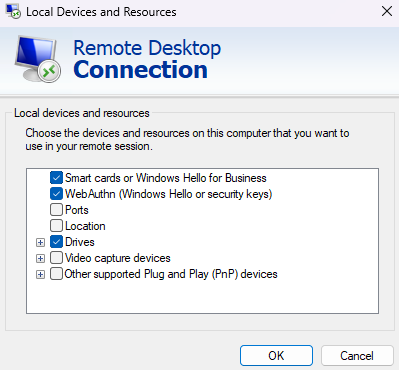
فعال کردن درایو محلی پیش از اتصال
- در رایانه خود
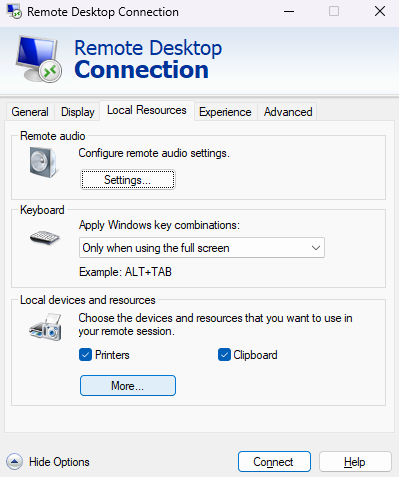
mstscرا اجرا کنید. در پنجره Remote Desktop Connection گزینهShow Optionsرا بزنید. - در زبانه
Local ResourcesبخشLocal devices and resourcesرا پیدا کنید وMore…را باز کنید. - گزینه
Drivesرا باز کنید و فقط درایو مورد نظر را علامت بزنید. اتصال را برقرار کنید.
کپی فایل در نشست RDP
روی سرور File Explorer > This PC را باز کنید و درایو هدایتشده را از فهرست انتخاب کنید. مثلا برای درایو C میتوانید در نوار نشانی \\tsclient\C را وارد کنید. فایل را با Copy و Paste به مقصد ببرید و پس از پایان، اندازه فایل و باز شدن آن را در مقصد بررسی کنید.
ابتدا فقط یک درایو و یک فایل کوچک را آزمایش کنید
- در رایانه ویندوزی،
Remote Desktop Connectionرا باز کنید.Show Options ← Local Resources ← Moreرا بزنید. زیرDrivesفقط درایوی را انتخاب کنید که فایل آزمایشی در آن است. - دوباره به مقصد مجاز وصل شوید و در File Explorer سرور
This PCرا باز کنید. درایو هدایتشده معمولاً با نام دستگاه محلی مشخص است. فایل کوچک را به یک پوشه مجاز سرور کپی کنید. - اگر دستگاه را نمیبینید، اتصال ذخیرهشده و نوع کلاینت را بررسی کنید. در محیط سازمانی، سیاست سمت سرور میتواند بر گزینه کلاینت مقدم باشد. از مدیر بخواهید دلیل محدودیت و مسیر انتقال تاییدشده را بگوید.
اگر انتقال شروع میشود ولی کامل نمیشود
برای تشخیص، یک فایل کوچک متنی را با همان مسیر کپی کنید. اگر فایل کوچک کامل است و فایل بزرگ نه، فضای مقصد و پایداری نشست را بررسی کنید. وقتی محدودیت کلیپبورد مانع است، از ابزار اشتراک تاییدشده یا روش انتقال سازمان استفاده کنید. بعد از پایان، اندازه و هش را در هر دو طرف مقایسه کنید. در PowerShell فرمان Get-FileHash -Algorithm SHA256 را همراه مسیر فایل اجرا کنید. مقدار دو هش برای فایل یکسان باید برابر باشد.
اگر درایو یا کلیپبورد کار نمیکند
- بررسی کنید درایو قبل از اتصال انتخاب شده باشد. اگر تنظیم را تغییر دادید، پس از ذخیره کارتان اتصال را دوباره برقرار کنید.
- اگر درایو دیده میشود ولی کپی انجام نمیشود، مجوز پوشه مقصد و فضای آزاد را بررسی کنید. برای فایل بالای ۲ گیگابایت در کلاینت کلاسیک، از درایو هدایتشده در صورت مجاز بودن استفاده کنید. مستند محدودیت کلیپبورد RDP.
- اگر سازمان هدایت درایو را بسته، برای انتقال از مسیر مورد تایید مدیر شبکه استفاده کنید.
برای شناخت اجزای اتصال، راهنمای ریموت دسکتاپ و RDP را ببینید.
اندازه فایل و باز شدن آن را در مقصد تایید کنید. اگر فایل مهم است، مقدار هش را در مبدا و مقصد مقایسه کنید. پس از کار، اشتراک اضافی درایو را در فایل اتصال نگه ندارید. مستند هدایت درایو مایکروسافت رفتار تنظیم سمت نشست را توضیح میدهد.