ХайБлог Linux и Windows Server
Как передавать файлы через удалённый рабочий стол Windows
- Ali GhanimatiАвтор
- Обновлено
- 1 минутаВремя чтения
- 828Просмотры
- Ali Ghanimati
- Обновлено:
- 1 мин чтения
- 828 просмотров
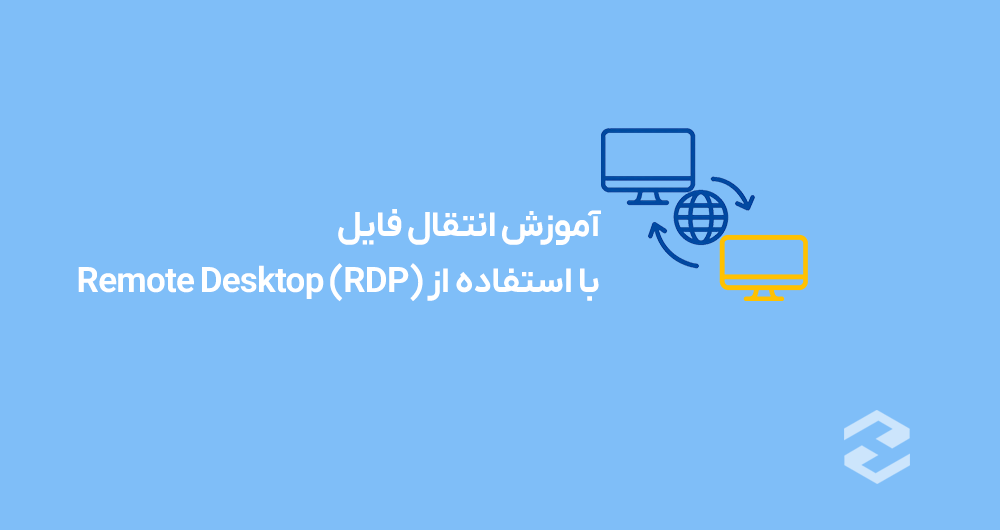
Удалённый компьютер Windows может показать выбранный диск вашего устройства внутри сеанса RDP. Через него можно сохранить отчёт на свой компьютер или отправить файл на сервер без отдельной службы передачи.
Этот порядок подходит для классического клиента Подключение к удалённому рабочему столу. Политики организации могут отключать общий буфер обмена и перенаправление дисков. Выберите только нужный диск и доверенный сервер. Перед копированием проверьте права и место, а затем попробуйте небольшой файл.
Как подключить локальный диск к сеансу
- На своём компьютере запустите
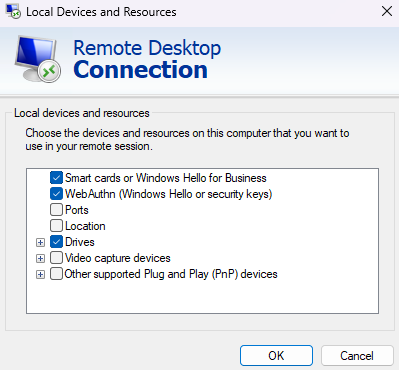
mstscи нажмите Показать параметры. - Откройте вкладку Локальные ресурсы. В разделе Локальные устройства и ресурсы нажмите Подробнее.
- Раскройте Диски, отметьте нужный и подключитесь.
Как скопировать и проверить файл
На удалённой машине откройте Проводник → Этот компьютер и выберите перенаправленный диск. Для локального диска C можно ввести \\tsclient\C в адресной строке. Скопируйте файл и откройте его в месте назначения или сравните размер.
Что делать, если диск или буфер недоступен
Сохраните работу и переподключитесь после настройки перенаправления. Если диск появился, но копирование не проходит, проверьте право записи и свободное место. Классический клиент может не передавать через буфер файлы объёмом более 2 ГБ. Если политика разрешает, используйте перенаправленный диск. Иначе выберите разрешённый организацией способ. Ограничение буфера обмена в справке Microsoft · Что такое RDP