База данных MySQL является одним из самых популярных вариантов для пользователей, которым нужна система для управления файлами баз данных SQL. MySQL позволяет пользователям импортировать свои файлы баз данных и экспортировать их в виде файла .sql, пригодного для использования в других базах данных SQL. Эта функция упрощает создание резервных копий и перенос баз данных.
В этом руководстве мы научимся импортировать и экспортировать данные из базы данных MySQL.
Импорт и экспорт базы данных осуществляется через phpMyAdmin. phpMyAdmin — основной инструмент управления базами данных в хостингах cPanel.
Экспорт базы данных MySQL в phpMyAdmin
Платформы управления серверами и сайтами, такие как cPanel, обычно используют phpMyAdmin, веб-интерфейс, для управления своими веб-серверами. Если у вас есть доступ к панели cPanel и вы хотите экспортировать информацию из базы данных на веб-сервере, выполните следующие шаги через phpMyAdmin.
- Войдите в cPanel вашего хостинга.
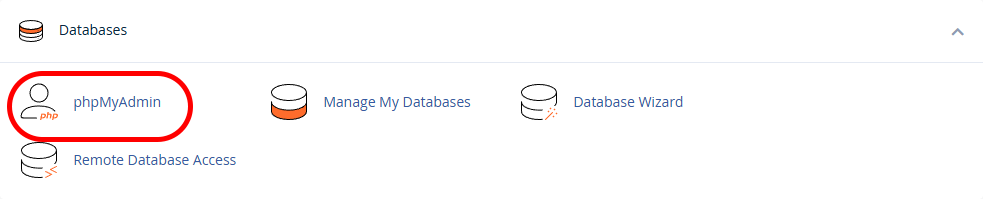
- В разделе Databases войдите в phpMyAdmin.
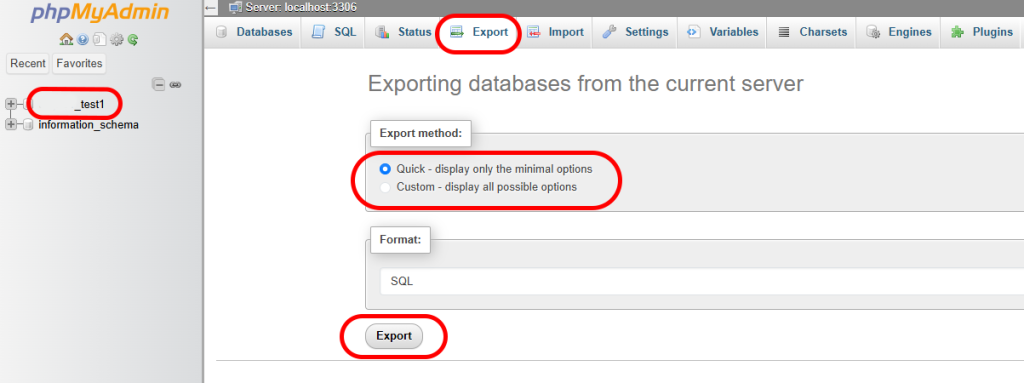
- В левой части страницы выберите базу данных, из которой хотите экспортировать информацию.
- Выберите опцию Export на вкладке в верхней части страницы.
- Установите метод экспорта (Export Method) на Quick.
- Убедитесь, что экспорт будет создан в формате SQL.
- Выберите опцию Export, чтобы начать загрузку файла.
Импорт базы данных MySQL в phpMyAdmin
- Войдите в cPanel вашей учетной записи хостинга.
- В разделе Databases войдите в phpMyAdmin.
- В левой части страницы выберите базу данных, в которую хотите импортировать информацию.
- Выберите опцию Import на вкладке в верхней части страницы.
- В разделе File to Import выберите Browse и выберите файл базы данных с расширением .sql.
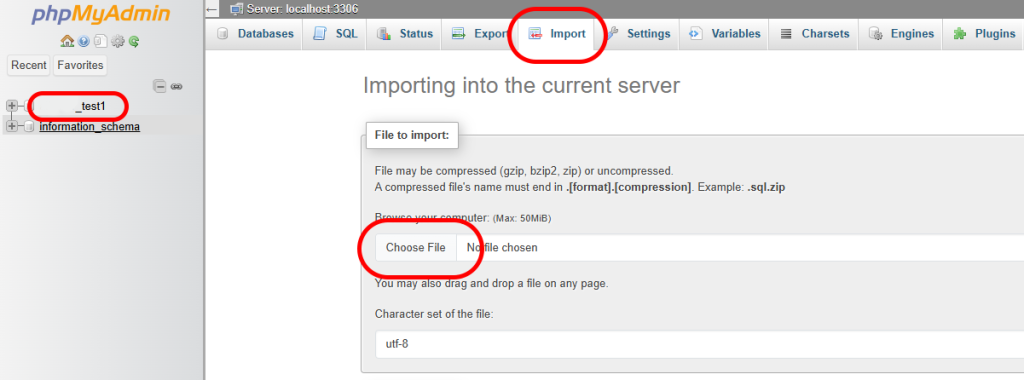
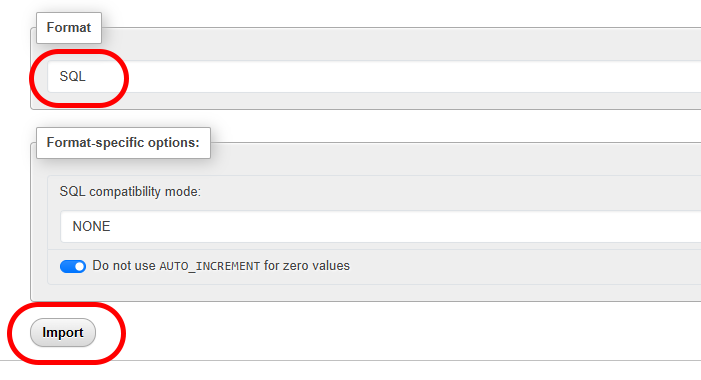
- Установите формат импортируемого файла на SQL.
- Выберите опцию Import, чтобы начать импорт данных базы данных.
Экспорт базы данных MySQL в среде Command Line
MySQL предлагает различные способы экспорта содержимого базы данных. Один из этих способов — через команды CLI или Command Line Interface, которые пользователи VPS или виртуальных серверов могут использовать через терминал своего виртуального сервера для экспорта своей базы данных MySQL.
Использование этих команд возможно как на VPS с операционной системой Linux, так и на Windows Server.
Экспорт данных базы данных с помощью mysqldump
Внимание: Команды, приведенные в этом разделе, выполнялись пользователем root на сервере. Если у вас есть доступ к терминалу как у обычного пользователя, отличного от root, вы можете выполнять команды через него. В этом случае может потребоваться создание нового пользователя базы данных.
MySQL включает в себя команду mysqldump, с помощью которой можно создать новый текстовый файл или дамп-файл, содержащий всю информацию о вашей базе данных. После создания файла вы можете использовать его в качестве резервной копии или даже поделиться им.
- Введите следующую команду в окне терминала вашего сервера. Необходимо заменить [database] именем вашей базы данных, а [dump-file] именем, которое вы хотите присвоить вашему SQL-файлу.
mysqldump –u root –p [database] > [dump-file].sqlВ случае успешного выполнения команды в терминале не будет отображаться никаких сообщений. Новый файл будет создан в том же каталоге, в котором вы выполнили команду. Для выполнения этой команды в Windows необходимо указать путь к файлу mysqldump.exe, чтобы ее можно было выполнить.C:toolsmysqlcurrentbinmysqldump -u root -p [database] > [dump-file].sql
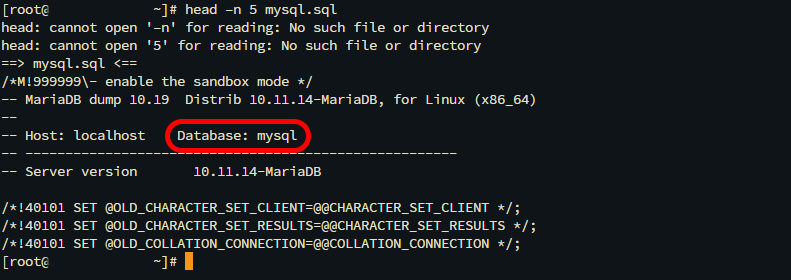
Чтобы не вводить всю команду целиком, вы можете добавить mysqldump в переменные среды в Windows. В этом случае нет необходимости указывать полный путь к mysqldump.exe. - Подтвердите вывод следующим образом. Команда предназначена для среды Linux:
head –n 5 [dump-file].sql
Чтобы сделать это в Windows, необходимо ввести команду Get-Content:Get-Content -TotalCount 5 dump-file.sql
После ввода команды отобразится сообщение об успешном создании файла. Просмотрев раздел Database, вы можете убедиться в успешном создании файла.
Кроме того, новый файл будет создан в каталоге, в котором вы выполняли команды.
Импорт базы данных MySQL в среде Command Line
Среда, с помощью которой мы создали файл экспорта базы данных MySQL, также позволяет импортировать эту информацию в базу данных MySQL. Этот метод обычно используется, когда размер файла базы данных, который мы хотим импортировать, велик, и импорт через phpMyAdmin приводит к ошибке.
Импорт информации о базе данных через mysqldump
Для импорта SQL-файла в базу данных необходимо, чтобы MySQL был установлен локально на этом сервере, а также чтобы на нем была создана пустая база данных. Это необходимо для того, чтобы импортировать информацию из файла в нее. Если вы еще не создали свою базу данных на сервере, выполните следующие действия, чтобы создать пустую базу данных.
- Запустите Shell MySQL, используя следующую команду. Эта команда переведет вас в среду, где вы можете использовать команды SQL.
mysql -u root -p
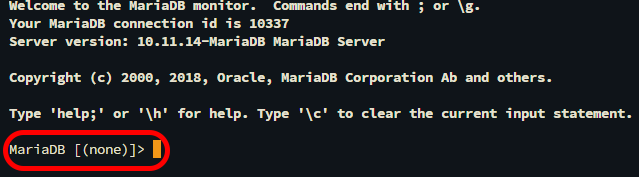
В операционной системе Windows используйте следующую команду:[path-to-mysql-binary]mysql –u root –p
- При необходимости введите пароль для пользователя root или Administrator. Затем вы попадете в среду команд MySQL.
- Создайте новую базу данных, введя следующую команду в среде MySQL. Замените [database] именем, которое вы хотите выбрать для своей базы данных:
CREATE DATABASE [database];
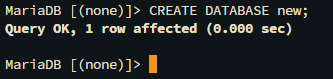
После создания базы данных отобразится сообщение Query OK, что означает успешное завершение процесса создания базы данных.
- Чтобы выйти из командной строки MySQL, нажмите клавиши Ctrl + D или введите команду exit.
После создания базы данных, используйте следующие команды для импорта файла базы данных:
- Введите следующую команду. Замените [database] именем вашей базы данных, а [dump-file] именем файла, который вы хотите импортировать в базу данных:
mysql –u root –p [database] < [dump-file].sql
В Windows необходимо указать путь к файлу mysql.exe, чтобы импортировать файл базы данных:C:toolsmysqlcurrentbinmysql –u root –p [database] < [dump-file].sql - Чтобы проверить успешность импорта базы данных, снова войдите в shell MySQL и загрузите свою базу данных с помощью следующей команды. Замените [database] именем вашей базы данных.
USE [database];
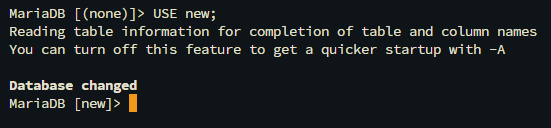
- Содержимое вашей базы данных будет отображено следующей командой:
SHOW TABLES;
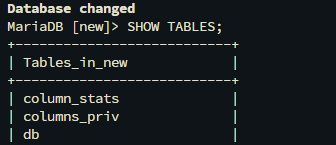
В результате выполнения команды вы можете проверить, существуют ли импортированные базы данных в вашей базе данных.
