دیتابیس MySQL، یکی از محبوب ترین گزینه ها برای کاربرانی که به یک سیستم برای مدیریت فایل های دیتابیس SQL نیاز دارند میباشد. MySQL به کاربران این اجازه میدهد تا بتوانند فایل های دیتابیس خود را در آن وارد کرده و یا آن را به عنوان یک فایل .sql و قابل استفاده در دیگر دیتابیس های SQL، خارج کنند. این ویژگی، باعث راحتی در ایجاد بکاپ و انتقال دیتابیس میشود.
در این آموزش، نحوه وارد کردن و صادر کردن اطلاعات یک دیتابیس MySQL را میاموزیم.
وارد کردن و خروجی گرفتن دیتابیس، از طریق phpMyAdmin انجام میشود. phpMyAdmin، ابزار اصلی مدیریت دیتابیس در هاست های cPanel میباشد.
خروجی گرفتن (صادر کردن) دیتابیس MySQL در phpMyAdmin
پلتفرم های مدیریت سرور و سایت مانند cPanel، معمولا از phpMyAdmin که یک رابط کاربری تحت وب است، برای مدیریت وب سرور های خود استفاده میکنند. در صورتی که به پنل cPanel دسترسی دارید و میخواهید اطلاعات دیتابیس در وب سرور آن را خارج کنید، مراحل زیر را از طریق phpMyAdmin انجام دهید.
- وارد cPanel هاست خود شوید.
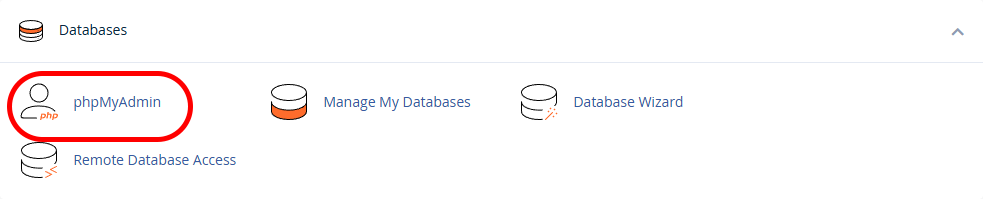
- در بخش Databases، وارد phpMyAdmin شوید.
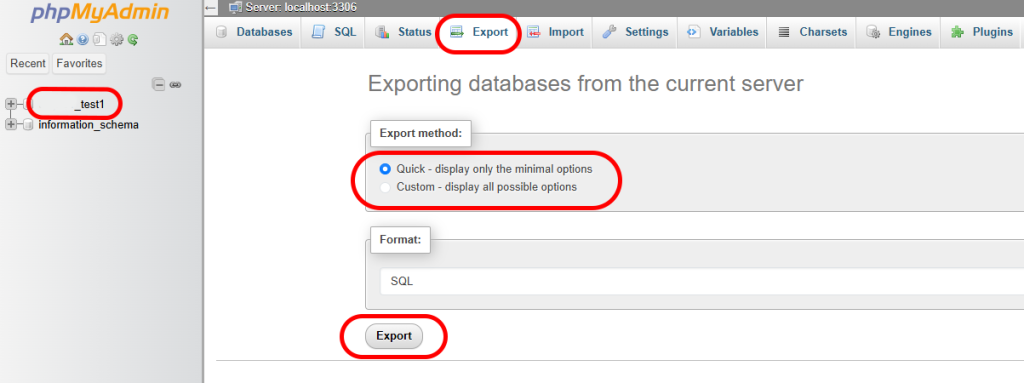
- در سمت چپ صفحه، دیتابیسی را که میخواهید خروجی اطلاعات آن را بگیرید انتخاب کنید.
- گزینه Export را از تب بالای صفحه انتخاب کنید.
- متد خروجی گرفتن از آن یا Export Method را بر روی Quick قرار دهید.
- مطمئن شوید که خروجی با تایپ SQL ایجاد خواهد شد.
- گزینه Export را انتخاب کنید تا دانلود فایل آن شروع شود.
وارد کردن دیتابیس MySQL در phpMyAdmin
- وارد cPanel هاست خود شوید.
- در بخش Databases، وارد phpMyAdmin شوید.
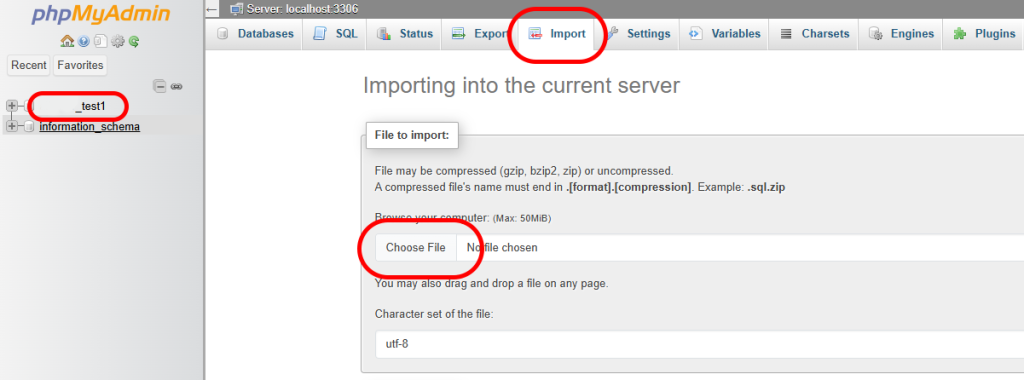
- در سمت چپ صفحه، دیتابیسی را که میخواهید اطلاعات را به آن وارد کنید را انتخاب کنید.
- گزینه Import را از تب بالای صفحه انتخاب کنید.
- در بخش File to Import، گزینه Browse را انتخاب کنید و از آن طریق، فایل دیتابیس با پسوند .sql خود را انتخاب کنید.
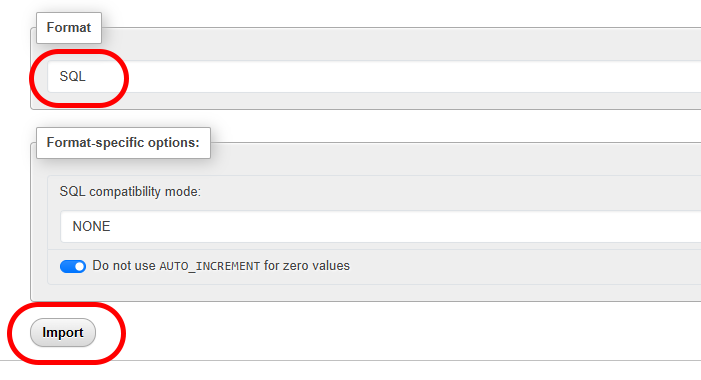
- فرمت وارد کردن فایل را بر روی SQL قرار دهید.
- گزینه Import را انتخاب کنید تا وارد کردن اطلاعات دیتابیس، شروع شود.
خروجی گرفتن (صادر کردن) دیتابیس MySQL در محیط Command Line
دیتابیس MySQL، راه های مختلفی را برای خروجی گرفتن از محتوای دیتابیس ارائه میدهد. یکی از این راه ها، از طریق دستورات مربوط به CLI یا Command Line interface میباشد که کاربران سرویس های vps یا سرور مجازی میتوانند از طریق ترمینال سرور مجازی خود، اقدام به خروجی گرفتن از دیتابیس MySQL خود کنند.
استفاده از این دستورات در هردو vps های با سیستم عامل Linux و Windows Server، ممکن است.
خروجی گرفتن اطلاعات دیتابیس از طریق mysqldump
توجه: دستورات وارد شده در این بخش آموزش توسط کاربر ریشه یا کاربر root در سرور اجرا شده است. در صورتی که به عنوان یک کاربر، جدا از دسترسی root به محیط ترمینال خود دسترسی دارید، میتوانید از آن طریق دستورات را اجرا کنید. ممکن است در این حالت نیاز به ایجاد یک کاربر جدید دیتابیس یا user database باشد.
دیتابیس MySQL، شامل دستور mysqldump میباشد که از طریق آن میتوانید یک فایل متنی جدید یا dump file ایجاد کنید که شامل تمامی اطلاعات مربوط به دیتابیس شما میباشد. به محض ساخته شدن فایل، میتوانید از آن به صورت یک بکاپ استفاده کنید و یا حتی آن را به اشتراک بگذارید.
- دستور زیر را در پنجره ترمینال سرور خود وارد کنید. نیاز است تا بخش [database] را با نام دیتابیس خود و بخش [dump-file] را با نامی که میخواهید فایل SQL شما به آن نام ساخته شود، جایگزین کنید.
mysqldump –u root –p [database] > [dump-file].sqlدر صورت موفقیت آمیز بودن اجرای دستور، هیچ پیامی در ترمینال نمایش داده نخواهد شد. فایل جدید در همان مسیر یا directory که دستور را در آن اجرا کرده اید، ایجاد خواهد شد. برای اجرای این دستور در Windows، نیاز است به مسیر فایل mysqldump.exe در آن اشاره کنید تا اجرای آن ممکن شود.C:\tools\mysql\current\bin\mysqldump -u root -p [database] > [dump-file].sql
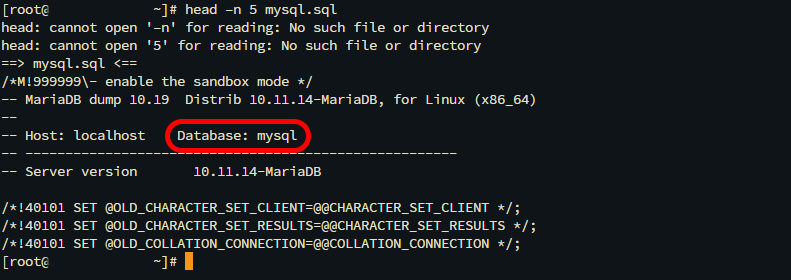
برای اینکه وارد کردن کل دستور نیاز نباشد، میتوانید mysqldump را در قسمت environment variables در Windows وارد کنید. در این صورت نیازی به اشاره کامل به mysqldump.exe نمیباشد. - خروجی را به این صورت تایید کنید. دستور مربوط به محیط Linux میباشد:
head –n 5 [dump-file].sql
برای انجام این کار در ویندوز، نیاز است دستور Get-Content را وارد کنید:Get-Content -TotalCount 5 dump-file.sql
پس از وارد کردن دستور، پیامی موفقیت آمیز بودن ایجاد فایل نمایش داده خواهد شد. با مشاهد بخش Database، میتوانید از موفقیت آمیز بودن عملیات ایجاد فایل مطمئن شوید.
همچنین فایل جدید، در مسیری که دستورات را در آن اجرا کرده اید ایجاد خواهد شد.
وارد کردن دیتابیس MySQL در محیط Command Line
محیطی که از طریق آن، فایل خروجی دیتابیس MySQL را ایجاد کردیم، قابلیت وارد کردن آن اطلاعات به یک دیتابیس MySQL را نیز دارد. این روش معمولا برای زمان هایی استفاده میشود که حجم فایل دیتابیسی که میخواهیم آن را وارد کنیم، بالا است و وارد کردن آن از طریق phpMyAdmin با خطا مواجه میشود.
وارد کردن اطلاعات دیتابیس از طریق mysqldump
وارد کردن فایل SQL به یک دیتابیس، ملزم به نصب بودن محلی MySQL بر روی آن سرور و همچنین، ساختن یک دیتابیس خالی در آن میباشد. زیرا نیاز است تا اطلاعات فایل را بر روی آن وارد کنیم.اگر در حال حاضر دیتابیس خود را در سرور ایجاد نکرده اید، برای ایجاد یک دیتابیس خالی به این صورت عمل میکنیم.
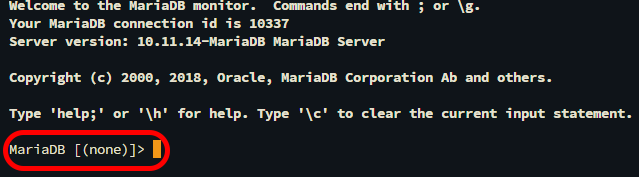
- محیط Shell مربوط به MySQL را با استفاده از دستور زیر اجرا کنید. این دستور شما را وارد محیطی میکند که میتوانید در آن از دستورات SQL استفاده کنید.
mysql -u root -p
در سیستم عامل Windows، از این دستور استفاده کنید:[path-to-mysql-binary]\mysql –u root –p
- در صورت نیاز، پسورد مربوط به کاربر root یا Administrator را وارد کنید. سپس وارد محیط دستورات MySQL میشوید.
- با وارد کردن دستور زیر در محیط MySQL، یک دیتابیس جدید ایجاد کنید. بخش [database] را با نامی که میخواهید برای دیتابیس خود انتخاب کنید، جایگزین کنید:
CREATE DATABASE [database];
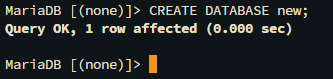
پس از ایجاد دیتابیس، پیام Query OK نمایش داده خواهد شد که به معنای موفقیت آمیز بودن فرآیند ایجاد دیتابیس شما میباشد.
- با فشار دادن کلیدهای Ctrl + D و یا وارد کردن دستور exit، از محیط دستورات MySQL، خارج شوید.
پس از ایجاد دیتابیس خود، با استفاده از دستورات زیر، فایل دیتابیس خود را به آن وارد کنید:
- دستور زیر را وارد کنید. بخش [database] را با نام دیتابیس خود و بخش [dump-file] را با نام فایلی که میخواهید به دیتابیس خود وارد کنید، جایگزین کنید:
mysql –u root –p [database] < [dump-file].sql
در Windows، نیاز است به فایل mysql.exe اشاره کنید تا بتوانید فایل دیتابیس خود را به دیتابیس خود وارد کنید:C:\tools\mysql\current\bin\mysql –u root –p [database] < [dump-file].sql - برای بررسی موفقیت آمیز بودن عملیات وارد کردن دیتابیس به آن، مجدد وارد محیط shell مربوط به MySQL شوید و با دستور زیر دیتابیس خود را بارگذاری کنید. بخش [database] را با نام دیتابیس خود جایگزین کنید.
USE [database];
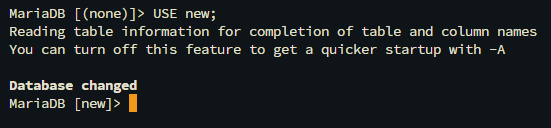
- با دستور زیر، محتوای دیتابیس شما نمایش داده خواهد شد:
SHOW TABLES;
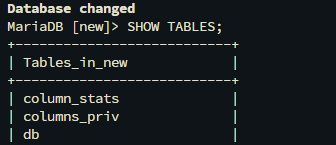
در نتیجه دستور، میتوانید بررسی کنید که دیتابیس های وارد شده، در دیتابیس شما موجود میباشند یا خیر.