
flask یک فریمورک سبک و قدرتمند وب برای زبان برنامه نویسی پایتون(python) میباشد. این فریمورک به عنوان یک میکرو فریمورک(micro-framework) نیز شناخته میشود. زیرا این فریمورک، تمامی ابزار های مورد نیاز برای توسعه وب بدون هیچگونه پیچیدگی فراهم میکند.
بر خلاف فریمورک های دیگر مانند جنگو(Django) که به همراه ویژگی های از پیش تعریف شده مانند احراز هویت و پنل مدیریت ارائه میشود، فریمورک flask شامل این موارد نمیباشد و به کاربر اجازه میدهد تا ویژگی های دلخواه خود را، با انتخاب خود اضافه کند.
در cPanel، با استفاده از ابزار python-selector، میتوانید پروژه های flask خود را اجرا کنید. انجام این مورد، نیاز به نصب کتابخانه یا لایبرری های مربوط به این فریمورک دارد.
ایجاد برنامه پایتون در cPanel
- وارد پیشخوان cPanel خود شوید.
- در بخش Software، گزینه Setup Python APP را انتخاب کرده و سپس گزینه CREATE APPLICATION را انتخاب کنید.
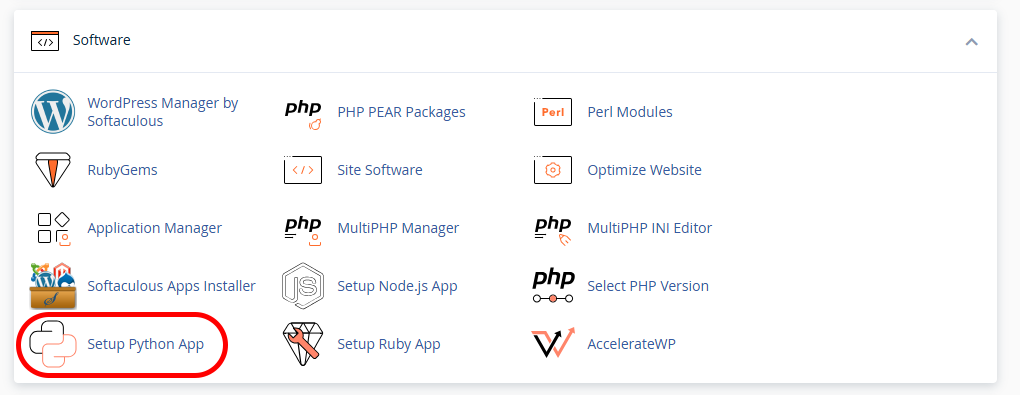

- مقادیر ایجاد برنامه خود را به این صورت تنظیم کنید:
python version: این بخش اشاره به آن ورژن از پایتون در هاست شما دارد که میخواهید برنامه خود را با آن اجرا کنید. انتخاب جدیدترین ورژن ها پیشنهاد میشود.
Application root: این بخش، نام پوشه یا Directory میباشد که قرار است محتوای کد های برنامه شما در آن ذخیره شود. انتخاب نام این بخش نیز به دلخواه است(در این مثال ما آن را flaskapp تنظیم کرده ایم)
Application URL: نام دامنه یا زیر دامنه ای که قرار است برنامه از طریق آن قابل دسترسی برای کاربران آن باشد. با خالی گذاشتن این بخش، برنامه در آدرس دامنه اصلی ایجاد خواهد شد و از طریق دامنه اصلی قابل دسترس خواهد بود. با اضافه کردن یک نام به آن، یک پوشه یا Directory در مسیر آن دامنه ایجاد خواهد شد که برنامه از طریق آن قابل دسترس خواهد بود.
Application Startup File: نام فایل اصلی که قرار است برنامه از طریق آن اجرا شود. این بخش را به نام app.py تنظیم میکنیم.
Application Entry Point: این بخش را با مقدار Application تنظیم میکنیم.

پس از انجام این موارد، یک پوشه جدید با نامی که برای Application تنظیم کرده اید در مسیر home هاست شما ایجاد خواهد شد. این پوشه یا دایرکتوری شامل فایل های کانفیگ برنامه از جمله فایل مربوط به Application Startup File نیز میباشد(در مثال ما app.py)
پس از انجام این موارد نیاز است تا کتابخانه مربوط به flask، در ورژن پایتون مورد استفاده در هاست ما نصب شود تا بتوانیم برنامه flask خود را در آن اجرا کنیم.
نصب کتابخانه flask در cPanel
- از بخش Files، وارد File Manager در پیشخوان cPanel هاست خود شوید.
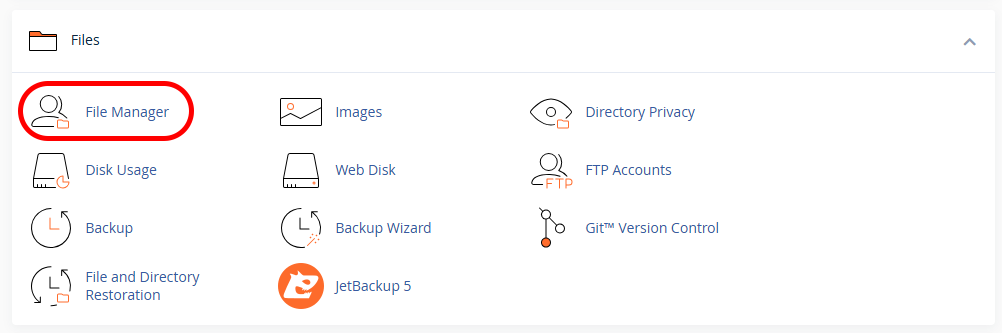
- وارد پوشه مربوط به برنامه flask خود شوید.

- یک فایل به نام requirements.txt در آن ایجاد کنید و سپس مقدار زیر را در آن وارد کنید. سر انجام فایل را ذخیره کنید و از آن خارج شوید:
flask


- در بخش Software، گزینه Setup Python APP را انتخاب کرده تا مجدد وارد محیط مدیریت برنامه پایتونی خود شوید. سپس گزینه edit در برنامه خود را انتخاب کنید.
- در قسمت add another and press enter، مسیر و نام مربوط به فایل requirements.txt که ایجاد کرده اید را وارد کنید و سپس گزینه Add را انتخاب کنید. در این مثال ما فایل را در پوشه flask ایجاد کرده ایم پس مسیر فایل به این صورت خواهد بود:
home/hostname/flaskapp/requirements.txt

در بخش hostname نیاز است تا نام دامنه خود را وارد کنید.
- با اضافه کردن فایل شامل نام کتابخانه مورد نظر خود، میتوانید از طریق گزینه Run pip install محتوای آن را در پایتون هاست خود نصب کنید.
اجرای برنامه flask
پس از نصب کتابخانه flask در هاست cPanel خود، نیاز است تا محتوای فایل app.py را که در مسیر Application root شما قرار دارد را با کدهای برنامه پایتون با فریمورک flask خود، ویرایش کنید.
میتوانید برای بررسی درستی نصب flask در هاست خود و همچنین تست کردن امکان اجرای برنامه در آن، از این کد استفاده کنید.
from flask import Flask

app = Flask(__name__)

@app.route("/")
def home():
    return "Hello from Flask on cPanel!"

application = app
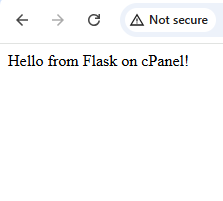
سپس نیاز است تا آدرس دامنه مربوط به برنامه خود را در مرورگر باز کنید. میتوانید مشاهده کنید که برنامه flask ما اجرا شده است.
فریمورک Flask با ساختار سبک، انعطافپذیر و سادگی در پیادهسازی، گزینهای مناسب برای توسعه انواع پروژههای وب از برنامههای کوچک تا سرویسهای تحت وب قابل گسترش محسوب میشود. امکان کنترل کامل بر اجزای برنامه، انتخاب آزادانه کتابخانهها و سازگاری مناسب با محیطهایی مانند cPanel، باعث میشود Flask انتخابی کاربردی برای توسعهدهندگان پایتون باشد. با راهاندازی صحیح Flask در cPanel، میتوان وباپلیکیشنهایی سریع، قابل مدیریت و متناسب با نیازهای مختلف را بدون پیچیدگیهای فریمورکهای سنگین اجرا کرد.