کنترل پنل های DirectAdmin و cPanel ابزارهای کنترل پنل محبوب و پر قدرت مخصوص هاست های میزبانی میباشند که ویژگی هایی فوق العاده ای در مدیریت سرویس های کاربران دارند. این دو کنترل پنل، سالهاست که به بخش های اصلی و الزامی مدیریت هاست تبدیل شده اند که هر سرویس هاستینگ، طبق نیاز های خود در مدیریت سرویس ها آنها را انتخاب میکند.
طریقه انتقال بکاپ از یک هاست پشتیبانی شده با کنترل پنل DirectAdmin یک روند متفاوت با بازیابی بکاپ های معمول در cPanel میباشد. در حالت هایی که میخواهیم بکاپ را به از یک هاست cPanel، به یک هاست cPanel دیگر انتقال دهیم، این گزینه از قبل در کنترل پنل تعریف شده است و میتوانیم از آن طریق اینکار را انجام دهیم.
اما مواقعی وجود دارد که میخواهیم از یک هاست DirectAdmin به یک هاست دیگر که از کنترل پنل cPanel استفاده میکند مهاجرت کنیم. انجام این انتقال به دلیل ناهمخوانی فرمت ایجاد بکاپ در DirectAdmin و cPanel، به شیوه های سنتی و از طریق گزینه های از پیش تعریف شده ممکن نیست و باید به صورت دستی این عملیات انجام شود.
ایجاد فول بکاپ در هاست دایرکت ادمین
- ابتدا وارد اکانت DirectAdmin خود میشویم
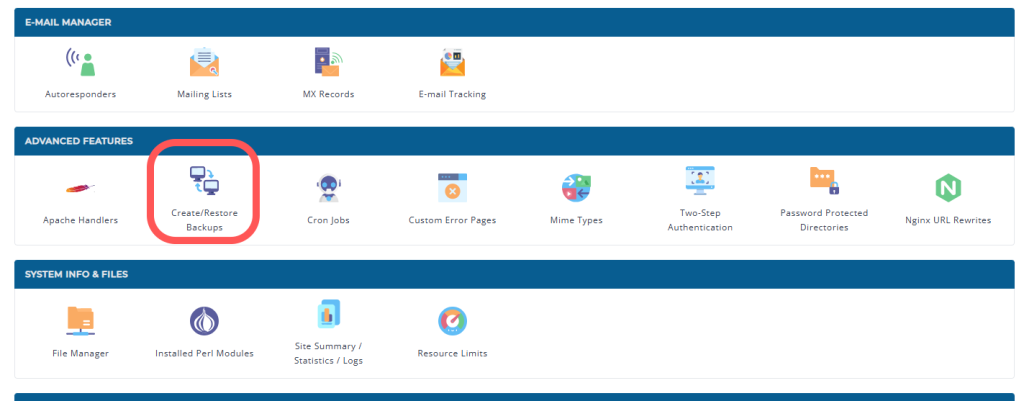
- در صفحه اصلی کنترل پنل و در قسمت Advanced Features، وارد Create/Restore Backups میشویم.
- ابتدا مشخص کنید که میخواهید از یک دامنه بخصوص در هاست خود یک فول بکاپ ایجاد بکنید و یا اینکه میخواهید برای تمامی دامنه های موجود در هاست خود اقدام به ایجاد فایل فول بکاپ بکنید. انتخاب این مورد از طریق انتخاب از گزینه های موجود در صفحه اول ممکن میباشد و ما نیز آن را بر روی All Domain قرار میدهیم تا یک فایل فول بکاپ از تمامی دامنه های موجود در هاست ما ایجاد شود.

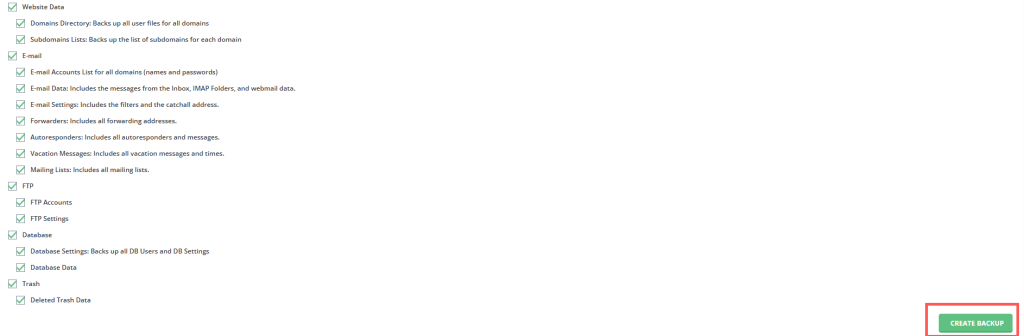
- تیک تمامی گزینه های موجود را انتخاب کنید تا فایل فول بکاپ، شامل تمامی بخش های هاست شما شود.
- سپس گزینه CREATE BACKUP تا فول بکاپ شما ایجاد شود
- پس از تکمیل روند ایجاد فایل فول بکاپ، ایمیل تکمیل شدن ساخت فایل فول بکاپ به شما ارسال خواهد شد. همچنین فایل فول بکاپ در این مسیر قابل دسترسی است: DirectAdmin > File Manager> Backups
انتقال فایل فول بکاپ از دایرکت ادمین به سی پنل و شروع بازیابی آن در هاست
پس از ایجاد فایل بکاپ در هاست DirectAdmin، آن را دانلود کرده و در هاست cPanel خود آپلود میکنیم. بهتر است فایل را در پوشه اصلی هاست یعنی public_html قرار دهیم. همچنین نیاز است تا به دو نکته مهم نیز توجه داشته باشید. ابتدا باید تیک گزینه show hidden files از طریق گزینه settings در file manager فعال باشد تا فایل های مخفی در بکاپ شما نیز نمایش داده شوند و بتوان آنها را انتقال داد. و همچنین باید به این مورد توجه کنید که فرمت فایل فول بکاپ شما .tar.gz باشد.
بازگردانی اطلاعات public_html
- ابتدا فایل فول بکاپ را از حالت فشرده، در هاست خود خارج میکنیم.
- سپس وارد پوشه ای که از حالت فشرده خارج شده است میشویم. معمولا این پوشه همنام فایل فشرده فول بکاپ میباشد.
- در پوشه، وارد پوشه ای دیگر به نام home directory میشویم. تمامی پوشه های مربوط به مسیر home هاست قبلی ما و اطلاعات آن در این مسیر قرار دارد.
- وارد پوشه public_html در آن شده، تیک انتخاب تمامی فایل ها در آن را انتخاب میکنیم و سپس آنها را به پوشه public_html هاست جدید منتقل میکنیم. میتوانیم اینکار را به صورت drag and drop انجام دهیم.
بازگردانی دیتابیس و بارگذاری فایل های دیتابیس در هاست جدید
- وارد پوشه بکاپ شده و سپس وارد پوشه mysql در آن میشویم.
- در این مسیر فایل های دیتابیس مربوط به هاست قبلی یعنی هاست DirectAdmin موجود میباشد. فایل های با پسوند .sql را در سیستم خود دانلود کنید.
- به قسمت Manage My Databases در cPanel هاست خود بروید.
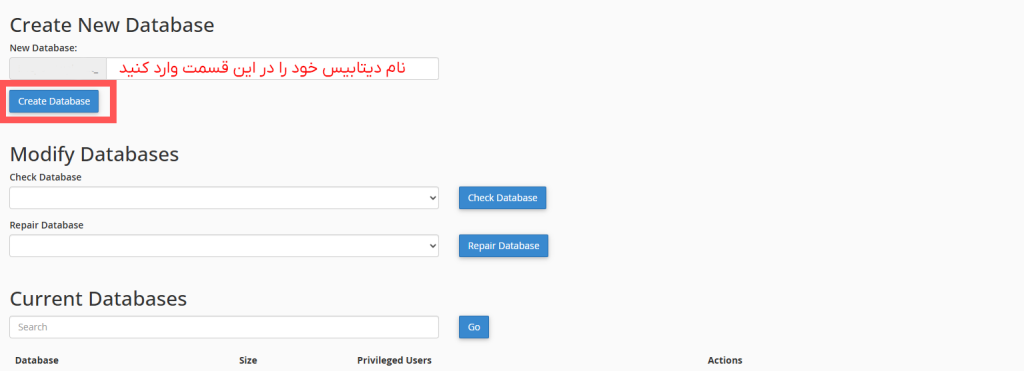
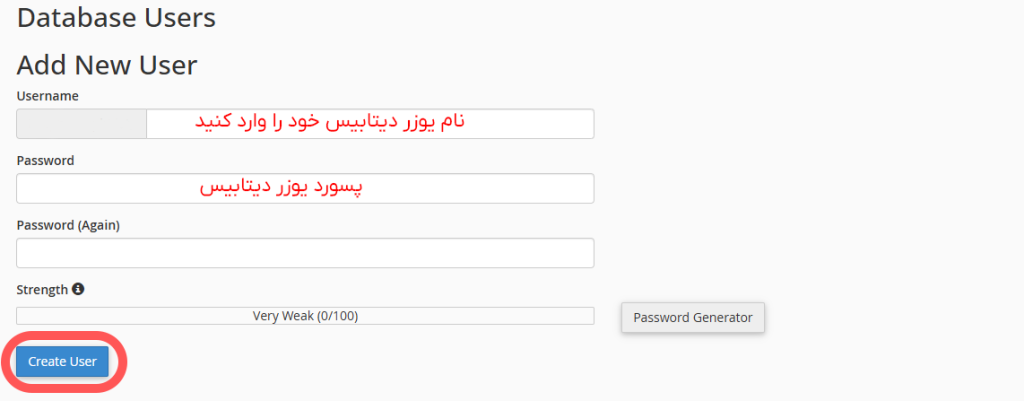
- سپس یک دیتابیس و یوزر جدید در آن ایجاد کنید. پس از آن، یوزر جدید را به دیتابیس اضافه کرده و تمامی دسترسی ها یا privilages را به آن بدهید تا دسترسی کامل به دیتابیس داشته باشد. این دسترسی ها مربوط به کاربر اصلی است میتوانید مربوط به هر یوزر جدید، دسترسی های مد نظر خود را اختصاص دهید. دقت کنید که نام دیتابیس و یوزر آن میتواند انتخابی باشد اما باید نام دیتابیس و یوزری که در هاست خود ایجاد کرده اید، در فایل های کانفیگ کدها و یا CMS بکاپ قبلی جایگزین شود. به عنوان مثال، اگر بکاپ یک سایت وردپرسی را به هاست cPanel خود انتقال میدهید، باید به فایل wp-config.php در فایل های بکاپ رفته و در آن، مشخصات و نام دیتابیس جدید را وارد کنید. نام دیتابیس و یوزر جدید میتواند از نام موجود در فایل wp-config.php الهام گرفته شود، اما باید توجه کنید که نام هاست جدید در آن ذکر شده باشد.
- پس از ایجاد دیتابیس و یوزر و اتصال یوزر به آن، به phpmyadmin در cPanel بروید.
- سپس بر روی نام دیتابیس ایجاد شده خود کلیک کرده و به تب import در آن بروید.
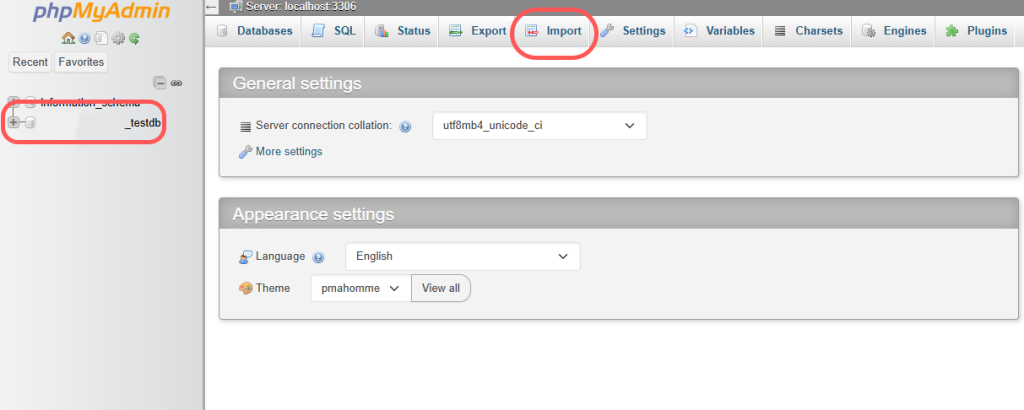
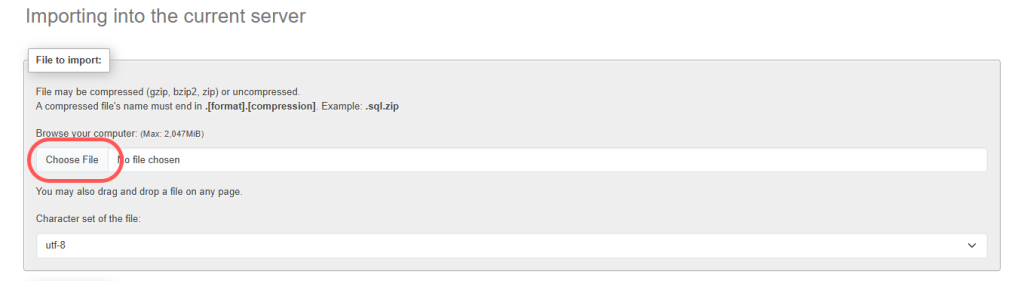
- در تب import گزینه Choose File را انتخاب کرده و فایل دیتابیس .sql ای که در بکاپ موجود بود و آن را در سیستم خود دانلود کرده اید، در آن بارگذاری کنید.
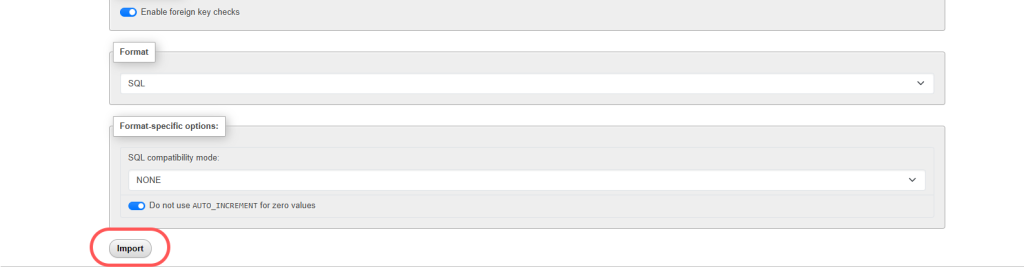
- پس از انتخاب فایل، بر روی import کلیک کنید تا فایل در دیتابیس شما بارگذاری شود.
بارگردانی محتویات پوشه mail
- در cPanel وارد بخش Email Accounts شوید و اکانت های ایمیل خود با مشخصات یکسان در هاست DirectAdmin را ایجاد کنید.
- همانند بازگردانی محتویات پوشه public_html، به پوشه اصلی فایل فول بکاپ و سپس home directory در آن بروید.
- سپس محتویات پوشه mail در آن را وارد پوشه mail در هاست خود بکنید.