
داشتن یک آدرس ایمیل مختص به آدرس دامنه وبسایت، در کسب و کار های امروزی یک ویژگی حیاتی محسوب میشود. زیرا یک آدرس ایمیل اختصاصی با نام و برند آن کسب کار، باعث ایجاد اعتبار در نام آن برند میشود. همچنین در دنیای امروزی، داشتن ارتباطات مناسب یکی از مؤثر ترین روش ها برای شناخته شدن و توسعه کسب کار میباشد و از این رو، داشتن آدرس ایمیل اختصاصی میتواند در نشان دادن رفتار حرفهای در کسب و کار و ایجاد احساس اعتماد میان شما و کاربران کسب و کار شما، کمک فراوانی بکند.
در cPanel، این امکان وجود دارد که بتوانید بر اساس آدرس دامنه سایت خود، اقدام به ایجاد آدرس ایمیل مختص به آن بکنید. از طریق بخش Email در cPanel، میتوانید حساب های ایمیل مختص به هر فرد در سایت خود بسازید و هر آدرس ایمیل میتواند ایمیل هایی با مشخصات نام خود ارسال و دریافت کند.
ایجاد حساب ایمیل در cPanel
- وارد پیشخوان cPanel هاست خود شوید
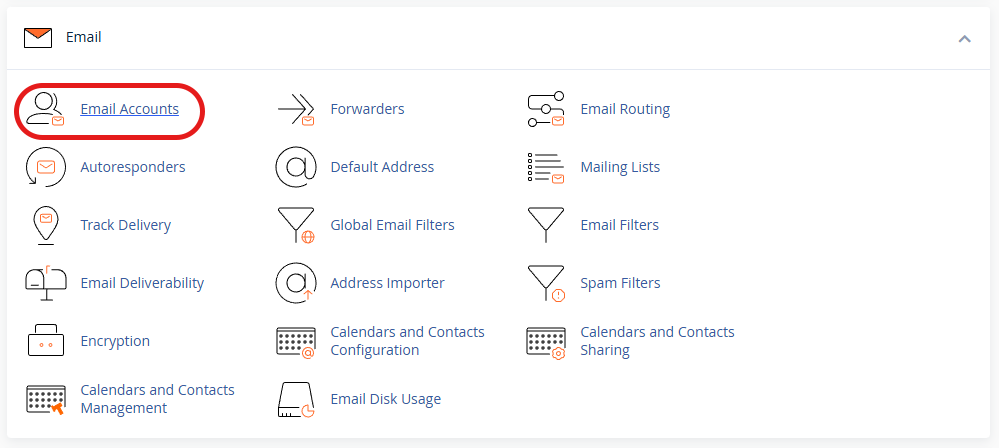
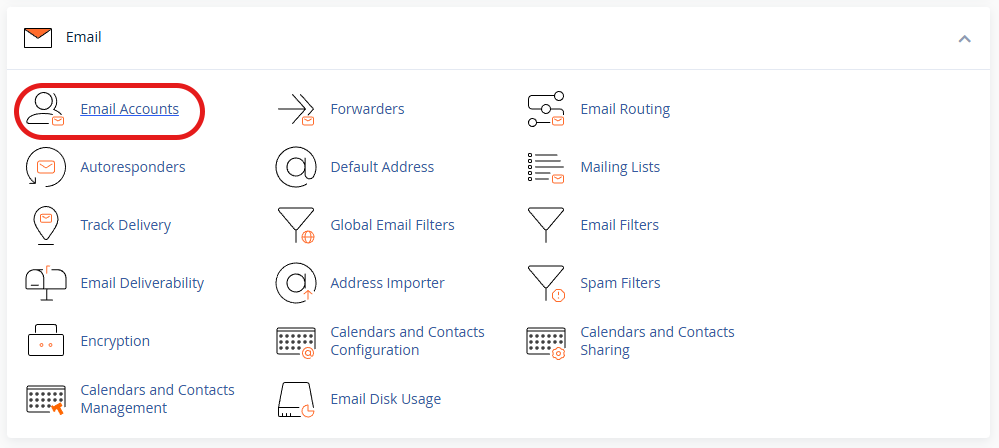
- از بخش Email، وارد بخش Email Accounts در آن شوید
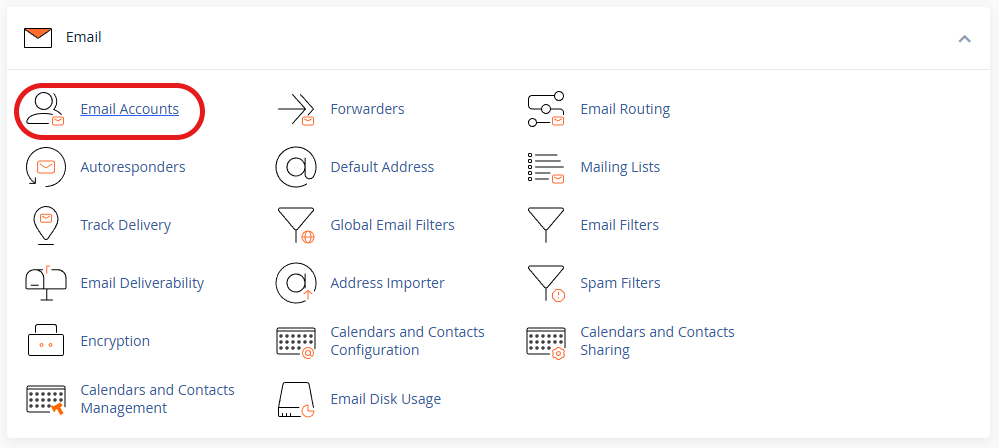
بخش Email، مربوط به ابزار های مختلف در هاست شما میباشد که میتوانید با آنها، اقدامات مختلفی در مدیریت آدرس ایمیل هاست خود انجام دهید. برای ایجاد حساب ایمیل در هاست خود، نیاز است وارد بخش Email Accounts در آن شوید.
- یک آدرس ایمیل جدید در آن ایجاد کنید
در بخش Email Accounts، میتوانید یک کاربر پیشفرض سرویس ایمیل هاست خود، هم نام با هاست خود مشاهده کنید.
برای ایجاد یک حساب ایمیل جدید، گزینه Create را انتخاب کنید.
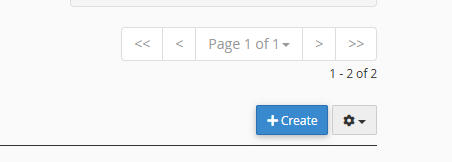
سپس از صفحه جدید، مشخصاتی که میخواهید حساب ایمیل شما داشته باشد را وارد کنید.
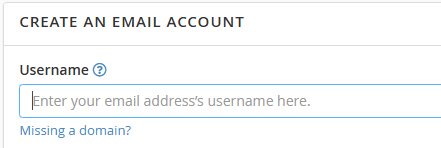
در بخش Username نام مربوط به حساب ایمیل تنظیم میشود. با وارد کردن نام در آن قسمت، آدرس ایمیل شما با این فرمت خواهد بود:EmailAddress@domain.com
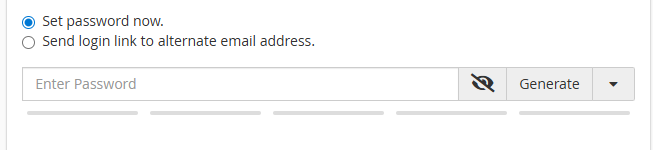
در بخش Password نیز، پسورد حساب ایمیل خود را تنظیم میکنید. با انتخاب گزینه Generate، یک پسورد مناسب برای آدرس ایمیل شما توسط سیستم ایجاد میشود که میتوانید آن را ذخیره کنید.
در نهایت با انتخاب گزینه Create، حساب ایمیل شما ساخته خواهد شد.

وارد کردن ایمیل ایجاد شده به یک سرویس مدیریت ایمیل
یک سرویس مدیریت ایمیل نرم افزاری است که میتوانیم از طریق آن به یک آدرس ایمیل دسترسی داشته باشیم و آن را مدیریت کنیم. با این نرم افزار میتوانیم ایمیل های دلخواه خود را ارسال کنیم و همچنین، ایمیل های ارسال شده به این آدرس را بررسی کنیم.
با استفاده از سرویس هایی مانند Outlook یا Thunderbird، میتوانیم این موارد را انجام دهیم.
همچنین استفاده از قابلیت موجود در پیشخوان cPanel برای مدیریت حساب ایمیل نیز وجود دارد.
در صورتی که سرویس مدیریت ایمیل انتخابی شما، از سمت cPanel پشتیبانی شود، میتوانید از طریق cPanel پیکربندی آن را انجام دهید. سپس نیاز است با استفاده از روش دوم، مراحل وارد کردن حساب ایمیل خود به آن سرویس را انجام دهید.
پیکربندی و آماده سازی حساب ایمیل در cPanel
- وارد پیشخوان cPanel سایت خود شوید
- در بخش Email در پیشخوان خود، وارد Email Accounts شوید
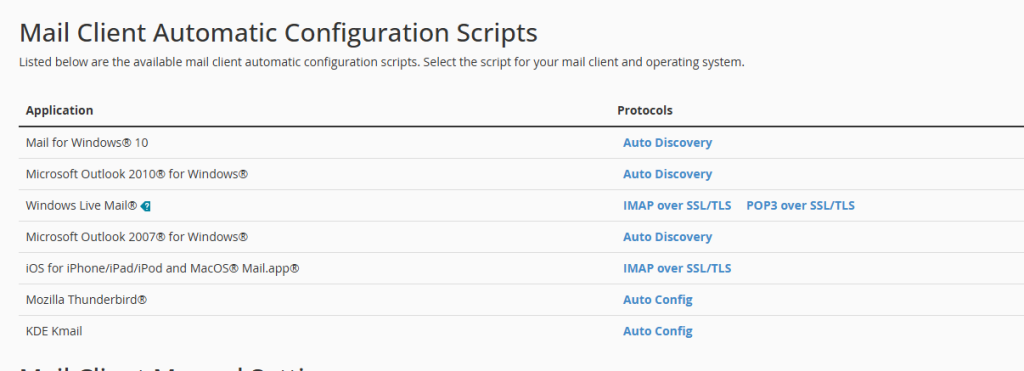
- در مقابل حساب ایمیل خود، گزینه Connect Devices را انتخاب کنید

- در بخش Application، سرویس های پشتیبانی شده و دستور العمل اتصال حساب ایمیل به آنها وجود دارد. اما امکان وارد کردن حساب ایمیل در سرویس های دیگر نیز وجود دارد و تنها مختص به این لیست نمیباشد.
پیکربندی حساب ایمیل در سرویس مورد نظر
پس از انتخاب نرم افزاری که برای مدیریت حساب ایمیل خود انتخاب کرده اید، نیاز است تا حساب خود را در آن پیکربندی کرده و آن را آماده کنید.
برای اینکار، نیاز به مشخصات آدرس ایمیل خود و همچنین، مشخصات ورود به آن خواهید داشت.

در این مثال، ما حساب ایمیل خود را وارد نرم افزار Outlook خواهیم کرد؛
- برنامه Outlook را در سیستم خود باز کنید.
- به تب File در آن بروید و گزینه Account Info را انتخاب کنید.
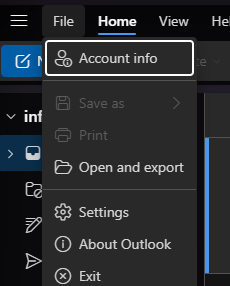
- گزینه Add Account را انتخاب کنید.

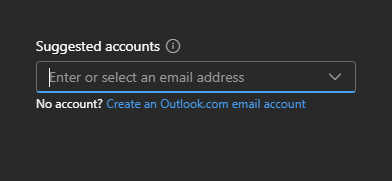
- در صفحه جدید نیاز است تا آدرس ایمیل خود را وارد کنید. سپس نیاز است تا پسورد ست شده بر روی آن را وارد کنید.
در این بخش، نرم افزار به صورت خودکار، پروتکل IMAP یا POP3 را برای دامنه شما ست میکند.
پروتکل های IMAP و POP3
به طور خلاصه؛
- پروتکل POP3 (Post Office Protocol 3)، پروتکلی است که متن ایمیل ارسال شده را به صورت مستقیم در سیستم کاربر دانلود میکند. این قابلیت برای افرادی که میخواهند به صورت آفلاین به ایمیل های خود دسترسی داشته باشند بسیار مناسب است.
- پروتکل IMAP (Internet Message Access Protocol)، پروتکلی است که ایمیل های دریافت شده را در حافظه سرور اصلی که وبسایت ما در آن میزبانی میشود، ذخیره میکند. این پروتکل به شما این امکان را میدهد تا بتوانید ایمیل های دریافت شده در سرویس خود را از طریق سرور بازدید کرده و اقدام به مدیریت آنها کنید. پروتکل IMAP برای کسانی که میخواهند از طریق دستگاه های مختلف به ایمیل خود دسترسی داشته باشند مناسب است.
مدیریت و اعمال تغییرات به حساب های ایمیل ایجاد شده در cPanel
در cPanel، این امکان وجود دارد تا بتوانید اقدامات مختلفی بر روی حساب ایمیل خود انجام دهید.
علامت بینهایت ∞ در بخش مربوط به ایمیل شما، نشان میدهد که فضای ذخیره سازی ایمیل های هاست شما محدودیتی بر روی آن حساب ندارد. هر حساب فضای ذخیره سازی متفاوتی دارد که در کنار آدرس آن قابل مشاهده است. میتوانید فضای مربوط به هر حساب را کنترل کرده و بر اساس دلخواه خود بر روی آن محدودیت اعمال کنید.
همچنین در این بخش انجام دادن اقداماتی دیگر نیز ممکن است که شامل؛
- بررسی محدودیت ها یا Email Restrictions. این ویژگی در صورتی که محدودیتی بر روی یک حساب ایمیل وجود داشته باشد، آن را نمایش میدهد.
- حذف یا Delete. میتوانید تمامی اطلاعات و ایمیل های ارسال شده به آدرس ایمیل خود را پاک کنید.
- بررسی ایمیل یا Check Email. میتوانید از طریق محیط WebMail ایمیل های خود را بررسی کنید.
- اتصال به دستگاه های دیگر یا Connect Devices. با این ویژگی امکان اضافه کردن حساب ایمیل به نرم افزار های دیگر و مدیریت از طریق آنها، وجود خواهد داشت.
تغییر پسورد حساب ایمیل ایجاد شده در cPanel
- وارد پیشخوان cPanel هاست خود شوید.
- در بخش Email، گزینه Email Accounts را انتخاب کنید.
- در این بخش نام حساب های ایمیل موجود در هاست خود را مشاهده خواهید کرد. آدرسی را که میخواهید پسورد آن را تغییر دهید پیدا کرده و گزینه Manage را در مقابل آن انتخاب کنید.

- در بخش Password and Security و در فیلد New Password، پسورد جدید را وارد کنید.

- در نهایت، گزینه Update Email Settings در آخر صفحه را انتخاب کنید.
راهکار هایی برای ایمن سازی حساب ایمیل ایجاد شده در cPanel
پس از اینکه تمامی مراحل پیکربندی و ایجاد ایمیل در هاست خود را انجام دادید، ایمنسازی آن یک بخش مهم در استفاده از آن میباشد. از این طریق، میتوانید از اطلاعات حساسی که در ایمیل های شما به اشتراک گذاشته میشود محافظت کنید و از امن بودن راه های ارتباطی خود مطمئن شوید.
- انتخاب یک پسورد قوی: مطمئن شوید، در حساب های ایمیل خود و کاربران دیگر از یک پسورد مناسب و قوی استفاده شده است.
- تایید دو مرحله ای یا Two-Factor Authentication(2FA): همیشه از قابلیت تایید دو مرحله ای استفاده کنید. تایید دو مرحله ای با اضافه کردن یک لایه امنیتی دیگر، کاربران را مجاب به احراز هویت از طریق یک دستگاه دیگر میکند. این دستگاه میتواند یک دستگاه دیگر مربوط به شما مانند کامپیوتر و یا تلفن همراه باشد.
- پروتکل های امنیتی ایمیل. استفاده از پروتکل های امنیتی SPF، DKIM و DMARC یک راهکار امنیتی فوق العاده برای ایمیل شما میباشد. میتوانید با ایجاد این رکورد ها در هاست خود، از ویژگی های آنها در ایمیل خود استفاده کنید.
و در نهایت، اقدامات مورد نیاز برای استفاده از سرویس ایمیل در cPanel به دلیل استفاده cPanel از یک رابط کاربر محور و مناسب افرادی از هر سطح دانش، یک تجربه بسیار ساده میباشد. در این صورت هر کسی میتواند اقدام به ایجاد حساب ایمیل در سایت خود بکند.
میتوانید از هاست cPanel خود به عنوان یک سرور مناسب برای مدیریت ایمیل ها و ذخیره سازی آنها استفاده کنید.