
Инструкция по созданию email-адреса в cPanel для вашего домена + 2 способа его использования в почтовых сервисах
Содержание
- Создание почтового ящика в cPanel
- Добавление созданной электронной почты в почтовый клиент
- Протоколы IMAP и POP3
- Управление и внесение изменений в созданные email-аккаунты в cPanel
- Способы защиты учетной записи электронной почты, созданной в cPanel
Наличие адреса электронной почты, привязанного к доменному имени вашего веб-сайта, является жизненно важной характеристикой для современного бизнеса. Это связано с тем, что эксклюзивный адрес электронной почты с названием и брендом компании способствует укреплению репутации бренда. Кроме того, в современном мире налаживание эффективной коммуникации является одним из самых действенных способов повышения узнаваемости и развития бизнеса, поэтому наличие выделенного адреса электронной почты может значительно помочь в демонстрации профессионализма и создании доверия между вами и пользователями вашего бизнеса.
В cPanel предусмотрена возможность создания адресов электронной почты, соответствующих доменному имени вашего сайта. Через раздел Email в cPanel вы можете создавать почтовые ящики для каждого пользователя на вашем сайте, и каждый адрес электронной почты сможет отправлять и получать сообщения от своего имени.
Создание почтового ящика в cPanel
- Войдите в панель управления cPanel вашего хостинга
- В разделе Email перейдите в Email Accounts

Раздел Email посвящен различным инструментам в вашей панели хостинга, с помощью которых вы можете выполнять различные действия по управлению email-адресами вашего хостинга. Для создания учетной записи электронной почты на вашем хостинге необходимо перейти в раздел Email Accounts.
- Создайте новый email-адрес
В разделе Email Accounts вы можете увидеть пользователя по умолчанию для сервиса электронной почты вашего хостинга, названный так же, как и ваш хостинг.
Для создания новой учетной записи электронной почты выберите опцию Create.

Затем на новой странице введите данные, которые вы хотите видеть в своей учетной записи электронной почты.

В разделе Username указывается имя для вашей учетной записи электронной почты. Введя имя в этом поле, ваш email-адрес будет иметь следующий формат:EmailAddress@domain.com
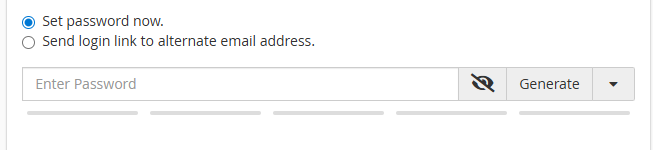
В разделе «Пароль» вы можете установить пароль для своей учетной записи электронной почты. Выбрав опцию «Сгенерировать», система создаст подходящий пароль для вашего адреса электронной почты, который вы сможете сохранить.
Наконец, выбрав опцию Создать, ваша учетная запись электронной почты будет создана.

Добавление созданной электронной почты в почтовый клиент
Почтовый клиент – это программное обеспечение, с помощью которого можно получить доступ к адресу электронной почты и управлять им. С помощью этого программного обеспечения вы можете отправлять нужные вам электронные письма, а также проверять входящие сообщения.
Вы можете выполнять эти действия с помощью таких сервисов, как Outlook или Thunderbird.
Также можно использовать функциональность, доступную в панели управления cPanel, для управления учетной записью электронной почты.
Если выбранный вами почтовый клиент поддерживается cPanel, вы можете настроить его через cPanel. Затем вам потребуется выполнить шаги по добавлению вашей учетной записи электронной почты в этот клиент, используя второй метод.
Настройка и подготовка учетной записи электронной почты в cPanel
- Войдите в панель управления cPanel вашего сайта
- В разделе Email в панели управления перейдите в Email Accounts

- Напротив вашей учетной записи электронной почты выберите опцию Connect Devices

- В разделе Application представлены поддерживаемые сервисы и инструкции по подключению учетной записи электронной почты к ним. Однако, вы также можете настроить учетную запись электронной почты в других сервисах, не ограничиваясь этим списком.

Настройка учетной записи электронной почты в выбранном сервисе
После выбора программного обеспечения для управления вашей учетной записью электронной почты, необходимо настроить ее и подготовить к работе.
Для этого вам потребуются данные вашей электронной почты, а также учетные данные для входа в нее.

В этом примере мы настроим нашу учетную запись электронной почты в программе Outlook;
- Откройте программу Outlook на вашем компьютере.
- Перейдите на вкладку File и выберите Account Info.
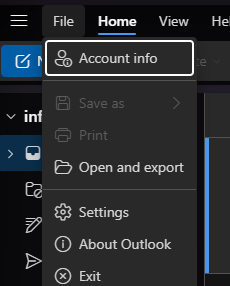
- Выберите Add Account.

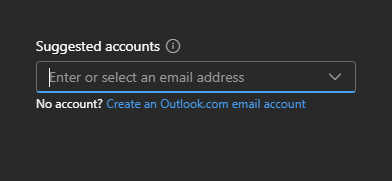
- На новой странице вам потребуется ввести адрес вашей электронной почты. Затем необходимо будет ввести пароль, установленный для этого адреса.
В этом разделе программное обеспечение автоматически настроит протокол IMAP или POP3 для вашего домена.
Протоколы IMAP и POP3
Вкратце:
- Протокол POP3 (Post Office Protocol 3) – это протокол, который загружает текст входящих писем непосредственно на компьютер пользователя. Эта функция особенно полезна для тех, кто хочет иметь доступ к своим письмам в автономном режиме.
- Протокол IMAP (Internet Message Access Protocol) – это протокол, который хранит полученные письма на основном сервере, где размещен ваш веб-сайт. Этот протокол позволяет вам просматривать и управлять своими письмами через сервер. Протокол IMAP подходит для тех, кто хочет иметь доступ к своей электронной почте с различных устройств.
Управление и внесение изменений в созданные email-аккаунты в cPanel
В cPanel у вас есть возможность выполнять различные действия со своими email-аккаунтами.
Знак бесконечности ∞ в разделе, относящемся к вашей электронной почте, указывает на то, что для этого аккаунта не установлено ограничений на объем хранилища. Каждый аккаунт имеет свой объем хранилища, который отображается рядом с его адресом. Вы можете контролировать объем хранилища для каждого аккаунта и устанавливать на него ограничения по своему усмотрению.
Кроме того, в этом разделе можно выполнить другие действия, такие как:
- Проверка ограничений (Email Restrictions). Эта функция отображает любые ограничения, установленные для email-аккаунта.
- Удаление (Delete). Вы можете удалить всю информацию и электронные письма, отправленные на ваш email-адрес.
- Проверка почты (Check Email). Вы можете проверять свои электронные письма через веб-интерфейс WebMail.
- Подключение устройств (Connect Devices). Эта функция позволяет добавить email-аккаунт в другие программы и управлять им через них.
Изменение пароля учетной записи электронной почты, созданной в cPanel
- Войдите в панель управления cPanel вашего хостинга.
- В разделе Email выберите Email Accounts.

- В этом разделе вы увидите список существующих учетных записей электронной почты на вашем хостинге. Найдите адрес, пароль которого вы хотите изменить, и выберите опцию Manage напротив него.

- В разделе Password and Security и в поле New Password введите новый пароль.

- Наконец, выберите опцию Update Email Settings внизу страницы.

Способы защиты учетной записи электронной почты, созданной в cPanel
После того, как вы завершили все этапы настройки и создания электронной почты на своем хостинге, ее защита является важной частью использования. Это позволит вам защитить конфиденциальную информацию, которой вы обмениваетесь по электронной почте, и убедиться в безопасности ваших каналов связи.
- Выбор надежного пароля: Убедитесь, что для своих учетных записей электронной почты и учетных записей других пользователей вы используете надежный и сложный пароль.
- Двухфакторная аутентификация (2FA): Всегда используйте функцию двухфакторной аутентификации. Двухфакторная аутентификация, добавляя дополнительный уровень безопасности, требует от пользователей подтверждения своей личности через другое устройство. Это устройство может быть другим вашим устройством, таким как компьютер или мобильный телефон.
- Протоколы безопасности электронной почты. Использование протоколов безопасности SPF, DKIM и DMARC является отличным решением для защиты вашей электронной почты. Вы можете использовать их функции в своей электронной почте, создав эти записи на своем хостинге.
И, наконец, действия, необходимые для использования сервиса электронной почты в cPanel, благодаря удобному и интуитивно понятному интерфейсу cPanel, подходящему для пользователей любого уровня подготовки, являются очень простыми. В этом случае каждый может создать учетную запись электронной почты на своем сайте.
Вы можете использовать свой cPanel хостинг в качестве надежного сервера для управления и хранения электронной почты.