Включение SSH в Ubuntu
Содержание
- Как активировать SSH в Ubuntu
- Настройка SSH в Ubuntu
- Команды SSH в Ubuntu
- Устранение ошибок SSH в Ubuntu
- Отключение SSH в Ubuntu
Обеспечение безопасности соединения пользователя с сервером является одним из важнейших требований. Для пользователей Linux лучшим способом удаленного подключения к веб-сайту является использование безопасного и зашифрованного протокола SSH (Secure Shell).
Протокол SSH шифрует всю информацию, передаваемую с одного устройства на другое. Этот протокол также гарантирует, что никакая конфиденциальная информация не будет скомпрометирована во время передачи.
В этом руководстве мы научимся активировать SSH в операционной системе Ubuntu.
Как активировать SSH в Ubuntu
Инструмент SSH Server по умолчанию не установлен во всех версиях Ubuntu. Чтобы установить SSH в Ubuntu, выполните следующие действия:
- Войдите в терминал Ubuntu и с помощью следующей команды проверьте, установлен ли SSH в вашей операционной системе:
ssh localhost

Если вы столкнулись с сообщением SSH «Connection Refused», это означает, что SSH не установлен в вашей системе, и вам необходимо выполнить шаги по его установке.
- Чтобы убедиться, что вы получаете последнюю версию SSH, сначала выполните команду update в своем терминале, чтобы обновить список инструментов, доступных в репозитории вашей операционной системы Ubuntu:
sudo apt update
Используйте следующую команду для установки программного обеспечения OpenSSH:
sudo apt install openssh-server
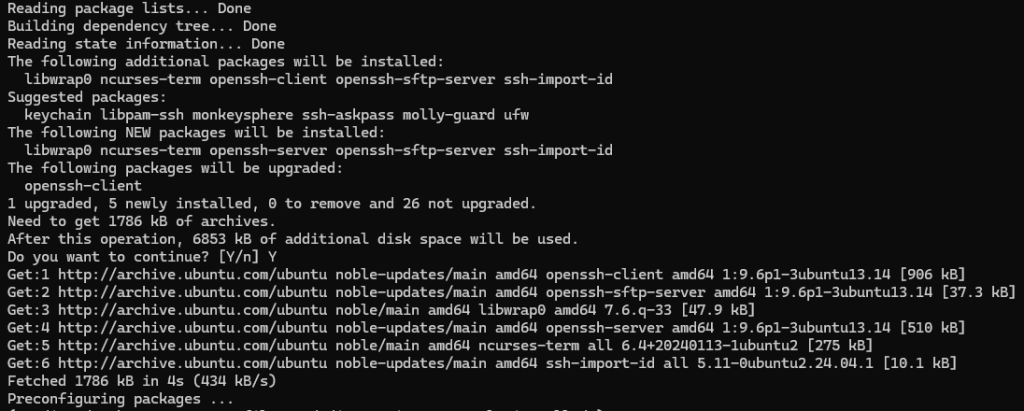
Затем, проверив службу, связанную с этим инструментом, убедитесь, что установка SSH прошла успешно:
sudo service ssh status
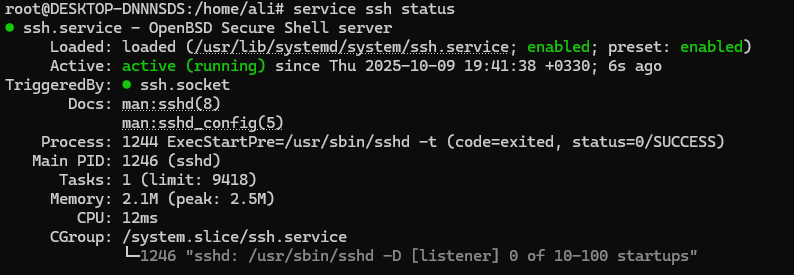
Сообщение Active: active (running) означает, что служба SSH активна в вашей операционной системе Ubuntu. Если вы столкнулись с другим сообщением и ваша служба неактивна, активируйте ее с помощью следующей команды:
sudo service ssh start
С помощью q вы можете снова войти в командную среду.
Настройка SSH в Ubuntu
Конфигурацию SSH по умолчанию можно редактировать и изменять. Вы можете изменить порт для SSH-соединения, что является одним из способов повышения безопасности вашего сервера. Также можно отключить предоставление доступа пользователю root. Вы можете реализовать желаемые функции в SSH через соответствующие конфигурации.
Редактирование файла конфигурации SSH в Ubuntu
После установки OpenSSH в Ubuntu необходимо отредактировать файл конфигурации, чтобы применить функции безопасности.
- Откройте файл конфигурации SSH с помощью текстового редактора по указанному пути в команде. Вы можете использовать nano:
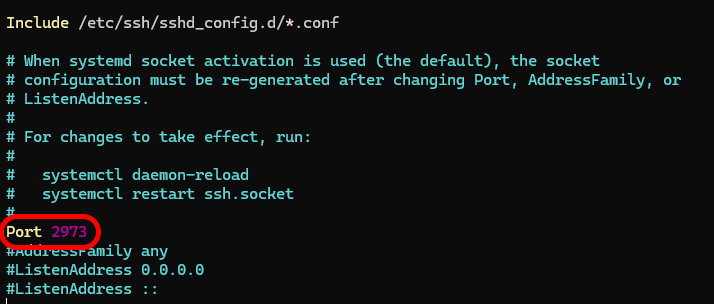
sudo nano /etc/ssh/sshd_config
- Отредактируйте номер порта по умолчанию. Например, установите номер TCP-порта на 2973, чтобы заставить службу прослушивать этот порт, а не порт 22. В этом случае вход через порт 22 будет невозможен. Найдите строку, относящуюся к порту 22, и измените ее. Затем вы можете сохранить файл и выйти из него.
Отключение входа в систему от имени пользователя root
Еще одна функция безопасности при установлении SSH-соединения, которую вы можете применить на своем сервере, — это отключение доступа пользователя root. В этом случае пользователь root не будет доступен удаленно, что повысит безопасность.
- В файле конфигурации найдите следующую строку:
PermitRootLogin yes
Раскомментируйте строку (удалите символ # перед ней) и измените ее на следующий текст:
PermitRootLogin no
Если этой строки нет в вашем файле, вы можете ее добавить.
- Чтобы изменения вступили в силу на сервере, перезапустите службу SSH следующим образом:
sudo systemctl restart sshd.service
Настройка брандмауэра: изменение адреса порта по умолчанию
Если вы хотите изменить порт SSH по умолчанию на своем сервере, вам необходимо изменить конфигурацию брандмауэра (firewall), чтобы разрешить трафик с нужного вам адреса порта. В этом примере мы будем использовать адрес порта 2973.
Инструментом по умолчанию в операционной системе Ubuntu для настройки брандмауэра (firewall) является UFW. Используйте следующую команду в UFW, чтобы разрешить трафик через порт 2973:
sudo ufw allow from any to any port 2973 proto tcp
В некоторых брандмауэрах может потребоваться разрешить трафик по общедоступному IP-адресу (public IP address) этого сервера, чтобы обеспечить прохождение трафика.
Если вы все еще не решили менять адрес порта SSH и используете порт 22 по умолчанию, выполнять эти шаги не обязательно.
Подключение к серверу Ubuntu с использованием SSH
После выполнения шагов по активации SSH в Ubuntu вы можете подключиться к нему удаленно.
Откройте терминал (Terminal) или командную строку (Command Line) в вашей системе. С помощью следующей команды вы можете установить SSH-соединение с вашим сервером Ubuntu:
ssh [username]@[public_IP] -p[port_number]
- Раздел [username] — это имя учетной записи, через которую вы хотите подключиться к своему серверу.
- Раздел [public_IP] — это общедоступный IP-адрес сервера, к которому вы хотите подключиться.
- Раздел [port_number] — это адрес порта, который вы указали в конфигурации SSH вашего сервера. По умолчанию это порт 22.
Замените username и public_IP на имя пользователя учетной записи и общедоступный IP-адрес сервера, а затем подключитесь к нему через SSH.
Чтобы найти общедоступный IP-адрес на своем сервере, введите следующую команду в терминале:
ip a
Эта команда отобразит общедоступный IP-адрес вашего устройства в операционной системе Ubuntu.
После ввода и подтверждения информации вы войдете на сервер.
Команды SSH в Ubuntu
После активации SSH в Ubuntu вы можете использовать несколько различных команд для управления различными разделами. Эти команды позволяют пользователям эффективно подключаться к своему серверу, управлять различными разделами, а также применять различные меры безопасности в своих сеансах с сервером.
- Удаленное подключение к устройству
Для подключения к устройству с использованием SSH используйте следующую команду:
ssh [user]@[remote_host]
Замените [user] именем пользователя, а [remote_host] – общим IP-адресом вашего хост-сервера (сервера, к которому вы хотите подключиться удаленно).
- Использование определенного порта в SSH-соединении
С помощью следующей команды вы также можете ввести адрес порта для подключения в SSH-соединении к серверу:
ssh -p[port_number] [user]@[remote_host]
Выражение -p в команде позволяет ввести адрес порта при подключении SSH. Если вы ранее изменили адрес порта в файле конфигурации SSH, вам необходимо ввести его при подключении к серверу.
- Копирование файлов между системой пользователя и сервером
С помощью команды scp вы можете копировать и передавать нужные файлы между вашей системой и целевым сервером:
scp [file] [user]@[remote_host]:/path/to/destination
В секции [file] указывается имя файла, который вы хотите скопировать. Эта команда должна быть выполнена в исходной системе.
В секции [user] указывается имя пользователя для подключения к серверу.
В секции [remote_host] указывается IP-адрес или имя хоста целевого сервера.
В секции path/to/destination указывается путь к каталогу, в который вы хотите скопировать свой файл.
- Добавление SSH key
Командаssh-copy-idсоздает систему аутентификации путем копирования вашего открытого SSH key на целевой сервер. Это позволяет вам входить на сервер без использования пароля. Это обеспечивает безопасное и удобное подключение к серверу.
ssh-copy-id user@remote_host
Для этого необходимо создать SSH key. Эта команда передаст ваш SSH key на целевой сервер.
- Проверка статуса вашего SSH-соединения
Добавив-vк команде, вы можете просмотреть подробную информацию о процессе SSH-соединения. Эта команда полезна, когда вы хотите устранить проблемы с SSH-соединением или узнать о процессе аутентификации во время SSH-соединения.
ssh -v [user]@[remote_host]
Устранение ошибок SSH в Ubuntu
При подключении по SSH к серверу может возникнуть несколько различных ошибок, причины которых также могут быть разными.
Проблема с идентификацией имени целевого сервера
Эта ошибка может возникнуть при подключении SSH к целевому серверу. Кроме того, эти ошибки могут быть связаны с проблемами DNS или неправильной конфигурацией в файлах Configuration.
ssh: Could not resolve hostname example.com: Name or service not known
Чтобы устранить эту ошибку, выполните следующие действия:
- Проверьте имя, которое вы ввели в качестве имени хоста назначения для подключения. Убедитесь, что вы правильно ввели имя целевого сервера. Это может быть домен, который указывает на этот сервер.
- Выполните Ping-тест целевого сервера. С помощью команды ping убедитесь, что соединение между целевым сервером и вашим устройством установлено.
- Используйте публичный IP-адрес. Попробуйте подключиться, используя IP-адрес вместо имени домена хоста.
- Проверьте статус ваших DNS. С помощью онлайн-инструментов DNS resolver убедитесь, что DNS-записи вне вашей сети правильно распознаются. Также можно проверить настройки DNS локально на вашем устройстве.
Ошибка Connection Timeout (Время ожидания соединения истекло)
Ошибка Connection Timeout возникает, когда пользователь пытается установить соединение через SSH, но сервер не отвечает вовремя. Эта проблема может быть связана с блокировкой соединения брандмауэром, неверным IP-адресом или проблемой с качеством интернет-соединения.
ssh: connect to host 203.0.113.0 port 22: Connection timed out
Для устранения подобных ошибок выполните следующие действия:
- Перепроверьте IP-адрес целевого сервера.
- Проверьте ограничения портов вашей сети. Некоторые интернет-соединения могут ограничивать порт 22 или порт, настроенный в SSH-соединении. Проверьте подключение к другому серверу, в работоспособности которого вы уверены, чтобы убедиться в отсутствии ограничений на его порт.
- Выполните Ping-тест до целевого сервера. С помощью команды ping убедитесь, что соединение между целевым сервером и вашим устройством установлено.
- Проверьте правила брандмауэра. Убедитесь, что брандмауэр вашего сервера разрешает трафик через SSH-соединение. Если вы используете UFW, выполните следующую команду:
sudo ufw allow ssh
Ограничение доступа или permission denied
Ошибка permission denied возникает, когда сервер не подтверждает ваш открытый ключ (public key) во время аутентификации. Эта ошибка обычно возникает из-за неправильной конфигурации или отсутствия прав доступа (permission) к файлам на целевом сервере.
Permission denied (publickey)
- Убедитесь, что ваш public key правильно скопирован на сервер. С помощью команды
ssh-copy-idповторно скопируйте свой SSH key на сервер. - Проверьте права доступа к файлам. Убедитесь, что права доступа в каталоге .ssh и файле authorized_keys на целевом сервере настроены правильно. С помощью команды
chmodизмените права доступа к своим файлам:
chmod 700 ~/.sshchmod 600 ~/.ssh/authorized_keys
Ошибка Connection Refused
Ошибка Connection Refused означает, что соединение пользователя и целевого сервера установлено, но SSH-сервер не подтверждает связь. Эта ошибка может произойти из-за того, что служба SSH отключена или принимает соединения с другого порта. Кроме того, соединение может быть заблокировано правилами брандмауэра.
ssh: connect to host 203.0.113.0 port 22: Connection refused
- Убедитесь, что SSH работает на сервере. Убедитесь, что служба SSH запущена:
sudo systemctl status ssh
Если статус службы inactive, активируйте ее снова с помощью следующей команды:
sudo systemctl start ssh
- Убедитесь, что используете правильный порт для подключения SSH. Если вы изменили порт подключения SSH, используйте его для подключения.
- Проверьте конфигурацию брандмауэра. Убедитесь, что правила брандмауэра вашего сервера разрешают прохождение трафика через порты SSH.
Отключение SSH в Ubuntu
Для временного отключения SSH:
sudo service ssh stop
Для повторного включения SSH:
sudo service ssh start
Для полного отключения SSH:
sudo systemctl disable ssh
Для повторного включения SSH:
sudo systemctl enable ssh