Панели управления DirectAdmin и cPanel — это популярные и мощные инструменты управления, специально разработанные для хостинга, которые обладают исключительными функциями для управления сервисами пользователей. Эти две панели управления уже много лет являются основными и обязательными компонентами управления хостингом, и каждая хостинговая компания выбирает их в соответствии со своими потребностями в управлении сервисами.
Способ переноса резервной копии с поддерживаемого хостинга с панелью управления DirectAdmin отличается от восстановления обычных резервных копий в cPanel. В случаях, когда мы хотим перенести резервную копию с одного хостинга cPanel на другой хостинг cPanel, эта опция уже определена в панели управления, и мы можем сделать это через нее.
Но бывают случаи, когда мы хотим перейти с хостинга DirectAdmin на другой хостинг, который использует панель управления cPanel. Выполнение этого переноса традиционными способами и с помощью предопределенных опций невозможно из-за несовместимости формата создания резервных копий в DirectAdmin и cPanel, и эту операцию необходимо выполнять вручную.
Создание полной резервной копии в хостинге DirectAdmin
- Сначала войдите в свою учетную запись DirectAdmin
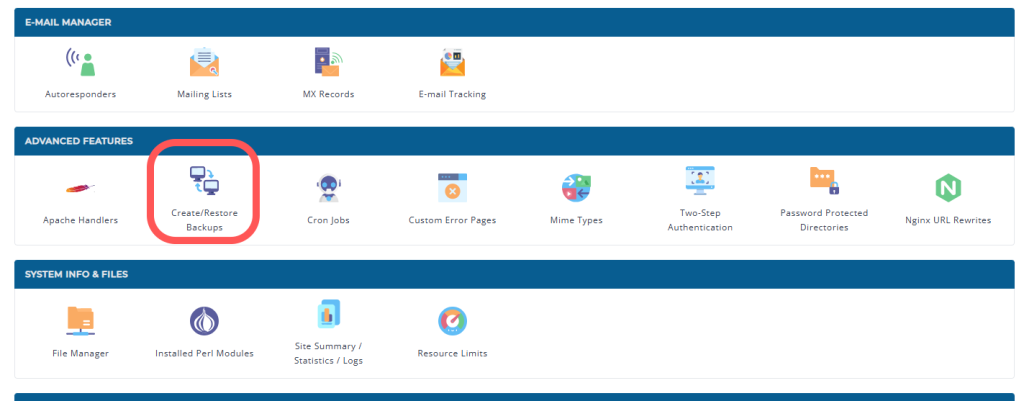
- На главной странице панели управления в разделе Advanced Features переходим в Create/Restore Backups.
- Сначала укажите, хотите ли вы создать полную резервную копию определенного домена на вашем хостинге или хотите создать файл полной резервной копии для всех доменов, существующих на вашем хостинге. Этот выбор можно сделать, выбрав один из вариантов на первой странице, и мы установим его на All Domain, чтобы создать файл полной резервной копии всех доменов, существующих на нашем хостинге.

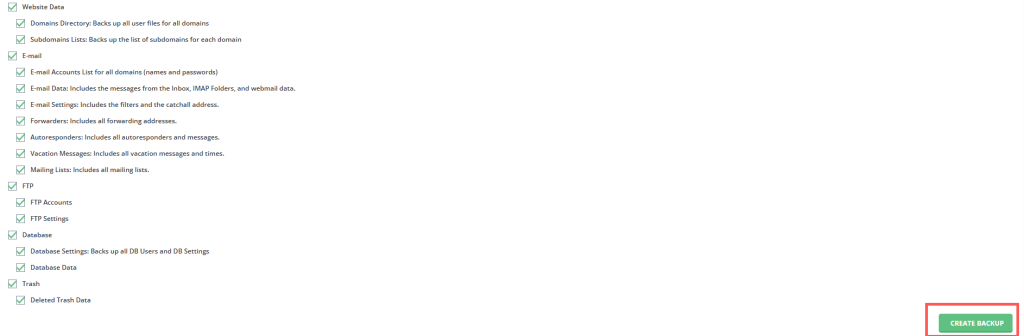
- Установите флажки для всех доступных опций, чтобы файл полной резервной копии включал все разделы вашего хостинга.
- Затем нажмите кнопку CREATE BACKUP, чтобы создать полную резервную копию.
- После завершения процесса создания полного файла резервной копии вам будет отправлено электронное письмо об успешном создании файла. Файл полной резервной копии также доступен по следующему пути: DirectAdmin > File Manager> Backups
Перенос полного файла резервной копии из DirectAdmin в cPanel и начало восстановления на хостинге
После создания файла резервной копии на хостинге DirectAdmin, скачайте его и загрузите на свой хостинг cPanel. Рекомендуется поместить файл в основную папку хостинга, то есть public_html. Также необходимо обратить внимание на два важных момента. Во-первых, необходимо активировать опцию show hidden files через опцию settings в file manager, чтобы скрытые файлы в вашей резервной копии также отображались и их можно было перенести. И также следует учитывать, что формат вашего полного файла резервной копии должен быть .tar.gz.
Восстановление информации public_html
- Сначала распаковываем полный файл резервной копии на своем хостинге.
- Затем переходим в папку, которая была извлечена из архива. Обычно эта папка имеет то же имя, что и архивный файл полной резервной копии.
- В папке переходим в другую папку под названием home directory. Все папки, относящиеся к пути home предыдущего хостинга, и его информация находятся в этом пути.
Восстановление базы данных и загрузка файлов базы данных на новый хостинг
- Войдите в папку с резервной копией, а затем в папку mysql внутри нее.
- Здесь находятся файлы базы данных, относящиеся к предыдущему хостингу, то есть хостингу DirectAdmin. Скачайте файлы с расширением .sql на свой компьютер.
- Перейдите в раздел Manage My Databases в cPanel вашего хостинга.
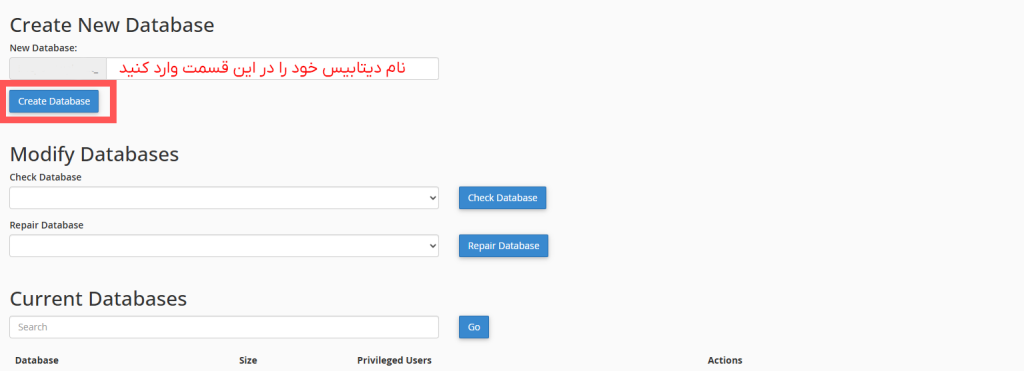
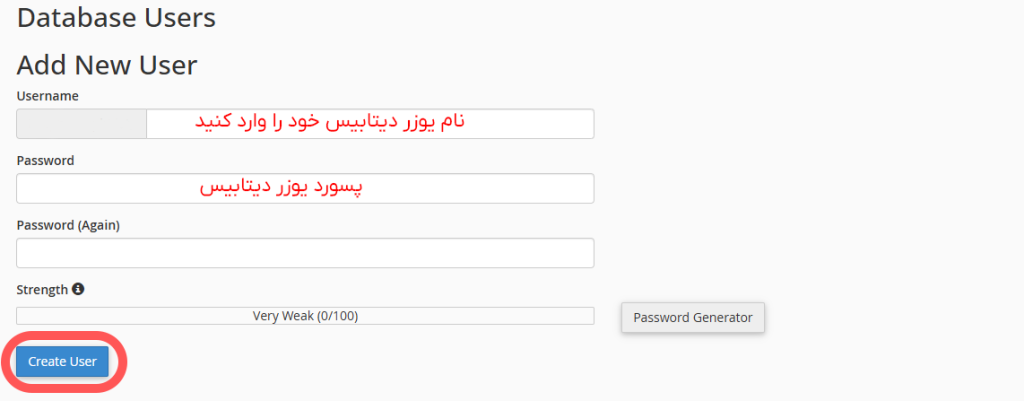
- Затем создайте новую базу данных и пользователя в ней. После этого добавьте нового пользователя в базу данных и предоставьте ему все права (privileges), чтобы он имел полный доступ к базе данных. Эти права относятся к основному пользователю, и вы можете назначить желаемые права для каждого нового пользователя. Обратите внимание, что имя базы данных и имя пользователя могут быть выбраны вами, но имя базы данных и пользователя, созданные на вашем хостинге, должны быть заменены в файлах конфигурации кода или CMS предыдущей резервной копии. Например, если вы переносите резервную копию сайта WordPress на свой хостинг cPanel, вам необходимо перейти к файлу wp-config.php в файлах резервной копии и ввести в нем данные и имя новой базы данных. Имя новой базы данных и пользователя может быть вдохновлено именем, существующим в файле wp-config.php, но вы должны убедиться, что в нем указано имя нового хостинга.
- После создания базы данных, пользователя и привязки пользователя к ней, перейдите в phpMyAdmin в cPanel.
- Затем нажмите на имя созданной базы данных и перейдите во вкладку import.
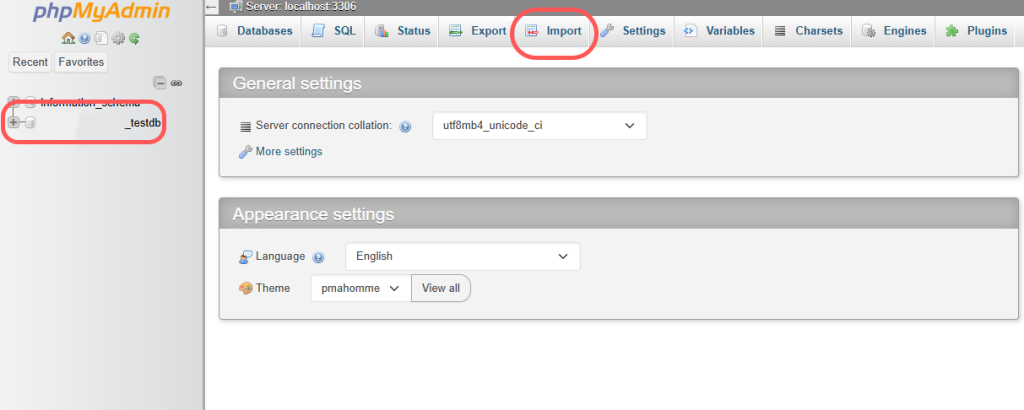
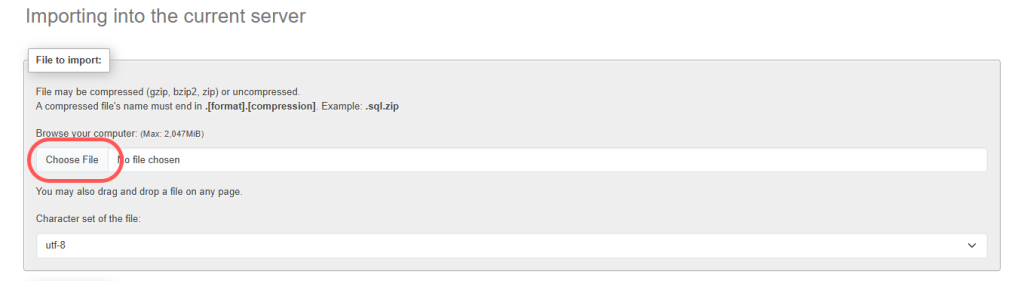
- Во вкладке import выберите опцию Choose File и загрузите файл базы данных .sql, который был в резервной копии и который вы скачали на свой компьютер.
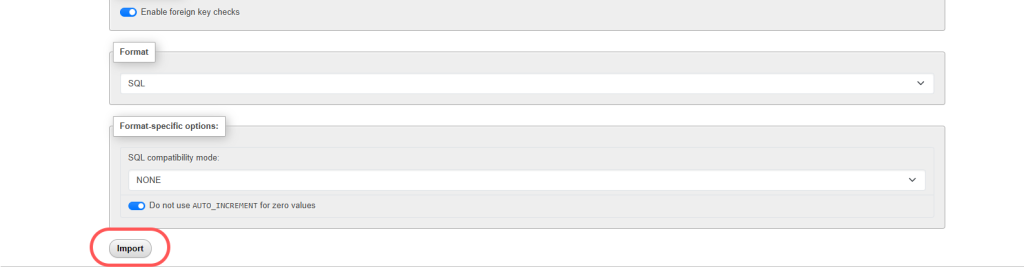
- После выбора файла нажмите import, чтобы загрузить файл в вашу базу данных.
Восстановление содержимого папки mail
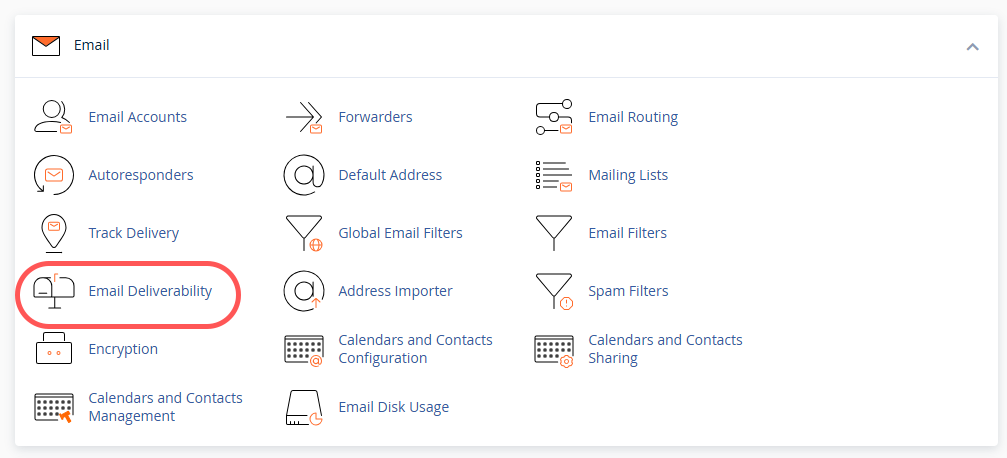
- В cPanel перейдите в раздел Email Accounts и создайте свои учетные записи электронной почты с теми же параметрами, что и на хостинге DirectAdmin.
- Как и при восстановлении содержимого папки public_html, перейдите к основной папке файла полной резервной копии, а затем к домашнему каталогу в ней.
- Затем перенесите содержимое папки mail в папку mail на вашем хостинге.
